Připojení notebooku k televizoru: Jak zobrazit obrazovku notebooku na televizoru | Žlutá
Notebook je univerzální zařízení, které lidé využívají nejen k práci, ale také k zábavě. Například sledovat filmy, vysílat události, streamy atd. Ne každý však ví, že svůj zážitek ze sledování můžete ještě vylepšit – k tomu můžete počítač připojit k televizoru pomocí konektorů nebo bezdrátově. V tomto článku se dozvíte, jak přenést obrázek z notebooku do televizoru a jaké metody existují.
1. Bezdrátové připojení
Bezdrátové připojení je jedním ze způsobů připojení. Je to nejpohodlnější, protože nevyžaduje žádné dráty. To zajišťuje autonomii notebooku, který lze umístit na libovolnou vzdálenost. Takové připojení však vyžaduje stabilní připojení, protože jinak notebook nebude přenášet obraz na obrazovku, dojde k jeho přerušení a vy se budete muset znovu připojit. Pro připojení přes Wi-Fi potřebujete notebook se systémem Windows 7, Windows 8 nebo Windows 10 a váš televizor musí podporovat Smart TV. Bezdrátově se můžete připojit následujícími způsoby:
Wi-Fi Direct
Chcete-li se připojit přes Wi-Fi Direct, musíte na televizoru a notebooku povolit příjem adaptérů Wi-Fi. Dále musíte provést následující kroky.
- Na televizoru přejděte do nabídky nastavení.
- Vyberte „Síť“ a vyberte „Připojit k síti“.
- Dalším krokem je aktivace Wi-Fi Direct.
- Dále je čas nastavit notebook. Musíte vybrat „Start“ – „Nastavení“ – „Zobrazení“.
- Vyberte položku nabídky „Připojit k bezdrátovému displeji“.
- Na notebooku se na pravé straně obrazovky zobrazí nabídka se seznamem dostupných zařízení.
- Vyberte název televizoru.
Při připojení přes Direct je důležité vzít v úvahu, že notebook nelze umístit daleko od televizoru, protože signál je tímto způsobem přenášen na krátkou vzdálenost.
Wi-Di
Intel Wireless Display (Wi-Di) je technologie určená k bezdrátovému přenosu obsahu. S jeho pomocí můžete připojit svůj notebook k televizi, sledovat videa v HD kvalitě a přehrávat 5.1 prostorový zvuk. Chcete-li se připojit, musíte provést následující.
- Vstupte do nabídky a vyberte možnost síťového připojení.
- Vyberte režim ScreenShare nebo Content Share.
- Dále vás televizor vyzve k aktivaci Wi-Di. Udělej to.
- Na notebooku stiskněte kombinaci kláves Win+P a vyberte „Připojit k bezdrátovému displeji“.
- Dále vyberte název televizoru a potvrďte připojení.
Připojení přes Wi-Di je moderní způsob propojení dvou zařízení. Před streamováním z notebooku do televizoru se však ujistěte, že váš televizor toto připojení podporuje.
Připojení přes Miracast
Pokud váš televizor podporuje Miracast, můžete tímto způsobem propojit svůj notebook a televizor přes Wi-Fi. Aby to bylo možné, musí televizor podporovat technologii Miracast. Podporu mají například gadgety Samsung. Pokyny pro připojení jsou následující:
- Spusťte Miracast na televizoru a notebooku.
- Dále na svém notebooku musíte vybrat vyhledávání a najít název televizoru.
- Poté se vám zobrazí tři možnosti – duplikace, rozšíření nebo vysílání. Vyberte požadovanou možnost.
Poté stačí potvrdit připojení na televizoru, poté se obsah začne znovu vysílat. Pokud je aplikace Miracast podporována, ale není v televizoru, musíte ji nainstalovat jako speciální program na notebooku.
Připojte se přes Chromecast
Pokud váš televizor nepodporuje technologii Smart TV, můžete použít možnost Chromecast. Tímto způsobem můžete přenést obrázek z prohlížeče Chrome otevřeného na vašem notebooku. Tímto způsobem můžete nakonfigurovat zobrazení libovolného obsahu, ale pouze z prohlížeče Chrome. Pokud chcete zobrazit například soubor ze složky nebo z plochy, nebude to fungovat. Chcete-li se připojit, musíte provést následující:
Související produkty
48 999 UAH
88 699 UAH
45 699 UAH
28 449 UAH
19 099 UAH
25 499 UAH
- Otevřete Chrome a najděte obsah, který potřebujete.
- V pravém horním rohu obrazovky je „Nabídka“. Klikněte na toto tlačítko.
- V nabídce je položka „Vysílání“. To je to, co potřebujete.
- Dále ve vyskakovacím okně můžete vybrat svůj televizor. Jakmile jej vyberete, obraz se znovu přenese na televizní obrazovku.
2. Jak se připojit přes kabel
Navzdory skutečnosti, že moderní metody umožňují bezdrátové zobrazení obrazu na obrazovce, kabelové připojení zůstává stále velmi populární. Některé modely bezdrátové připojení vůbec nepodporují, týká se to například Applu. Než připojíte televizor k notebooku kabelem, musíte se ujistit, že máte potřebné vybavení. Kabely nejsou vždy součástí dodávky a možná je budete muset zakoupit.
Hlavní výhodou kabelového připojení je vysoká stabilita. Obraz bude přenášen stabilně a bez poruch. Je však třeba mít na paměti některé problémy, které mohou nastat při připojení pomocí kabelu. Vodiče se mohou přetrhnout, a pokud se některý vodič přeruší, nebudete se moci připojit. Hrozí také vadná zásuvka nebo zástrčka. Pokud se vyskytnou tyto typy problémů, budete pravděpodobně muset opravit zařízení nebo zakoupit nový kabel, v závislosti na problému. Kromě toho možná budete muset nainstalovat další software – ovladače pro váš model notebooku.
Připojení přes HDMI kabel
Připojení přes port HDMI je jednou z nejjednodušších možností, která vám umožní zrcadlit obrazovku notebooku na televizi. Chcete-li to provést, musíte připojit vodič ke konektorům na těchto dvou zařízeních. Dále je třeba povolit odpovídající režim na televizoru pomocí dálkového ovladače. Na notebooku musíte stisknout tlačítko Fn a tlačítko relé. Může to být například klávesa F7 nebo F8.
HDMI je dobrá volba, protože umožňuje současně zobrazovat fotografie, videa nebo jiné soubory na displeji notebooku a obrazovce televizoru ve vysokém rozlišení. Kabel HDMI je obvykle součástí televizorů, které mají příslušné rozhraní. Tímto způsobem je možné zobrazovat obrázky ve 3D formátu. Přes HDMI můžete připojit všechny druhy set-top boxů.
Připojení přes VGA kabel
Připojení VGA se používá u notebooků a starších televizorů. Ne všechny televizory mají konektor HDMI, nejstarší modely používají VGA. Chcete-li nastavit displej, musíte zasunout zástrčky do zásuvek na televizoru a notebooku. Dále na notebooku stiskněte Fn a tlačítko, které zobrazuje dva monitory.
Při připojení VGA existují určité nuance. Například VGA nepřenáší zvuk. Zdrojem zvuku zůstává notebook nebo k němu připojený zvukový systém. Navíc můžete přenášet obraz v rozlišení maximálně 1600×1200 (u starších modelů) nebo 1920×1080 u modernějších.
Připojení notebooku k televizoru a přenos obrazu je tedy možný několika způsoby. Výběr závisí na tom, jaký model zařízení máte a jaké technologie podporuje. Můžete si vybrat nejvhodnější možnost a vytvořit kabelové nebo bezdrátové připojení jakýmkoli způsobem, který vám vyhovuje.
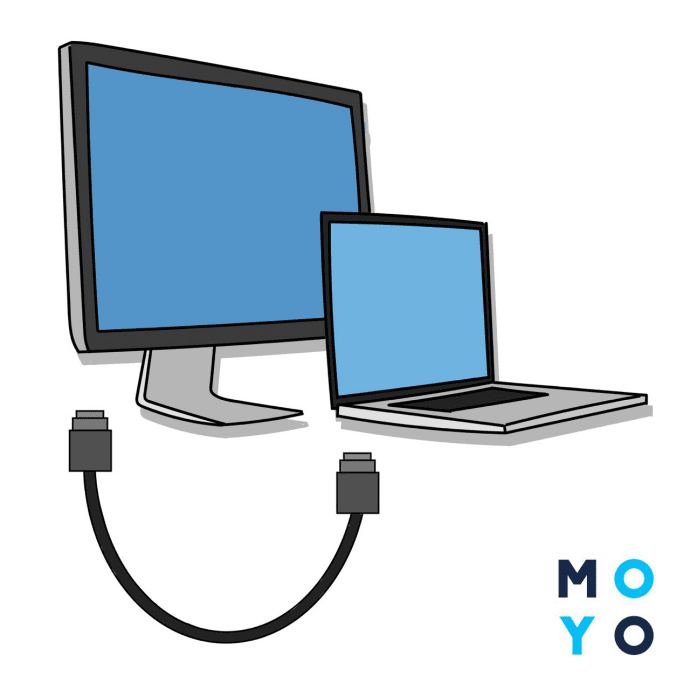
Připojení televizoru k počítači se vyplatí, pokud potřebujete pracovat s velkým monitorem, ale nechcete utrácet peníze za další obrazovku. Zobrazování obrázků na displeji zpříjemňuje sledování filmů, hraní her je vzrušující a práce s texty nebo grafickými editory je bezpečnější pro váš zrak. Jak na to, najdete níže v článku.
Rozhraní a algoritmy připojení
Před připojením televizoru byste měli pochopit, jak se to provádí. Hlavní způsoby připojení jsou:
Modely starší 15 let fungují pouze přes „tulipán“. Většina zařízení se synchronizuje s televizorem přes HDMI, VGA a DVI. Doporučuje se připojení přes konektory stejného typu. Pokud to není možné, měli byste si zakoupit adaptéry, které změní typ přenášeného signálu. Nové televizory střední a vyšší cenové kategorie se dokáží připojit „přes cloud“ přes WiFi.
Wi-Fi
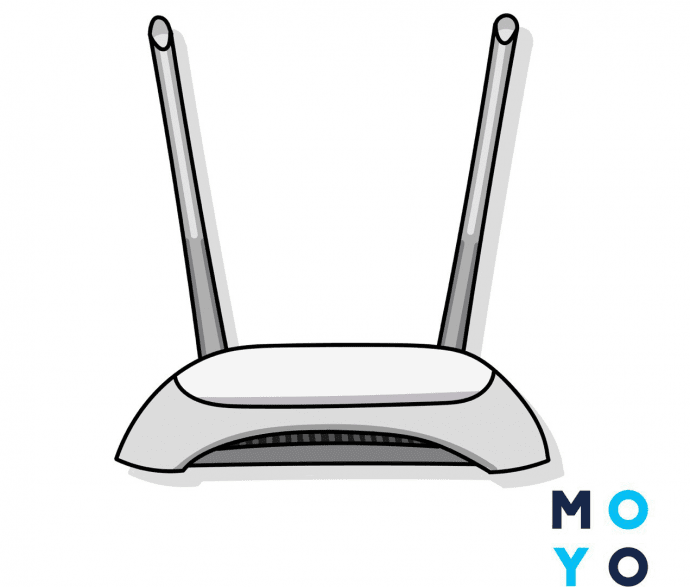
Moderní způsob připojení, běžný u většiny televizorů uvedených na trh po roce 2010. Pro toto připojení musí zařízení:
- Možnost číst obsah z flash disku (to bude počítač). Sdílené složky v počítači se na počítači zobrazí jako soubory z flash disku. Pokud televizor nedokáže číst soubory z externích disků, nebude schopen číst ani sdílené složky.
- Mít funkční Wi-Fi.
Oba gadgety musí být připojeny ke stejné síti. Následující pokyny budou vypadat takto:
- Povolte program Windows Media Center Extender nebo jiný mediální server. Po instalaci aplikace přejděte na položku „Rozšíření médií“ a přejděte do její instalační nabídky.
- Řiďte se všemi pokyny na obrazovce.
- Přeneste soubory do virtuální mediální konzole a užijte si sledování.
Existuje druhý způsob nastavení pro ty, kterým se nepodařilo spustit streamování souborů přes mediální konzoli. Algoritmus akcí je zde následující:
- Připojte obě zařízení k Wi-Fi routeru.
- Nastavte si na počítači server DLNA (poskytněte vzdálený přístup k požadovaným podsložkám).
- Přejděte do sekce pro prohlížení souborů na televizoru, vyberte požadovaný dokument a otevřete jej. Můžete také požádat počítač o přehrání souboru na televizoru kliknutím pravým tlačítkem myši a výběrem možnosti „Přehrát na televizoru“.
V televizorech LG se můžete k serveru připojit přes SmartShare, v Samsungu přes AllShare. Nejjednodušší způsob je stáhnout si program Home Media Server do počítače a pracovat přes něj.
Zajímavě: S pomocí dalších vychytávek se můžete k televizoru připojit „vzduchem“, i když nemá bezdrátový modul. Nejčastěji se k těmto účelům používají přehrávače médií Google ChromeCast, Android boxy a Apple TV.
Pro ty, kteří nepotřebují připojovat televizi k počítači přes WiFi router, ale používají ji jako druhý monitor, by se měly používat technologie Miracast a IntelWiDi. Pokud obě zařízení podporují alespoň jednu z nich, propojí se k sobě přímo bez WiFi a kabelů. Tyto technologie jsou navrženy tak, aby přenášely video signál přímo, díky čemuž se vše, co se děje na displeji počítače, duplikuje na televizoru.
HDMI
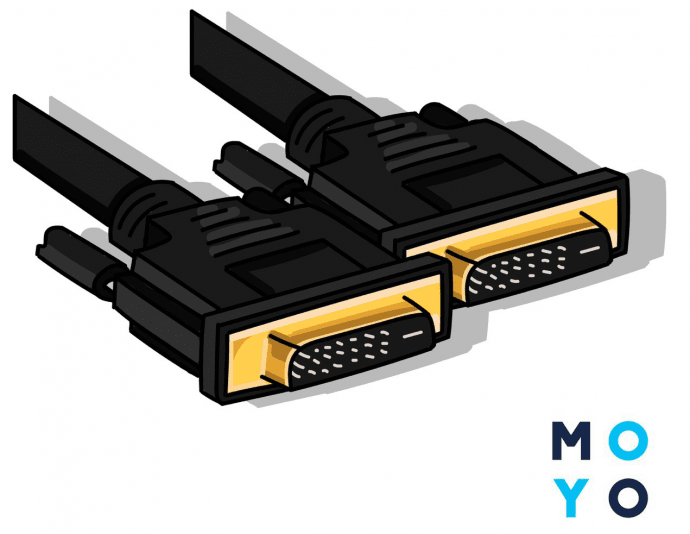
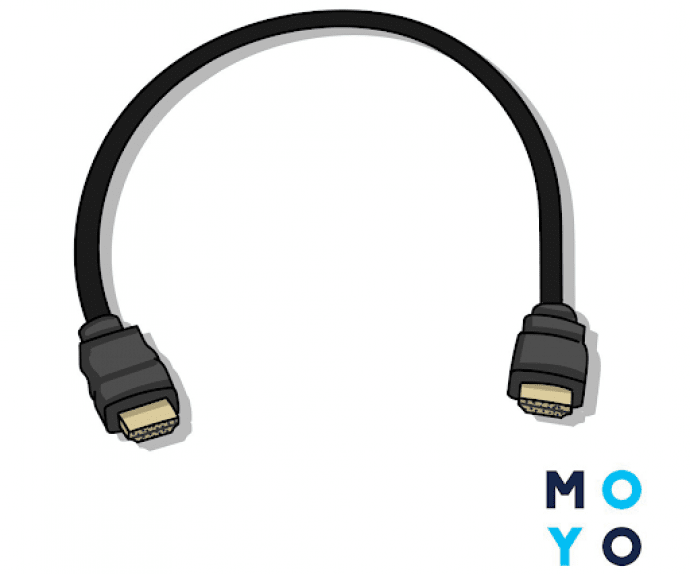
Důvodem, proč je HDMI tak populární, je to, že poskytuje prostorový zvuk a nejvyšší možnou čistotu obrazu. Je to jediný kabel, který zvládne obsah v rozlišení 4K a vyšším.
Pro připojení televizoru přes HDMI musí mít obě zařízení konektory HDMI, nebo budete muset použít adaptéry mini HDMI-HDMI, DVI-HDMI atd.
Materiály kabelu prakticky nemají vliv na obraz, takže není třeba za značku přeplácet. Kabel za 8 dolarů (jako je kabel HDMI 2E (AM/AM) V2.0) bude fungovat stejně dobře jako kabel za 150 dolarů.
Postup připojení počítačového zařízení k televizoru přes HDMI:
- Odpojte připojená zařízení od napájení, abyste zabránili zkratu;
- Připojte je pomocí kabelu HDMI;
- Zapněte miniaplikace;
- Přepněte televizor do režimu příjmu externího signálu.
DVI a VGA
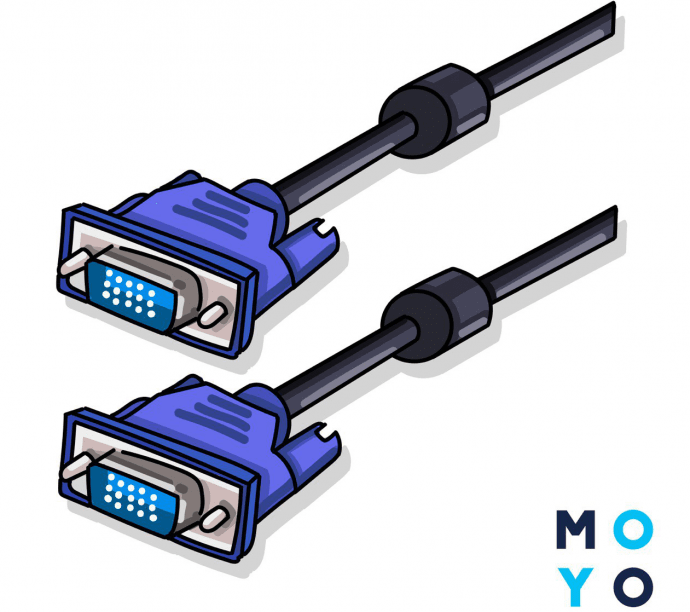
Běžné konektory, které jsou přítomny i v 30 let starých videozařízeních. DVI zobrazuje lepší obraz než VGA. Pro připojení je také potřeba méně adaptérů než u VGA. Mezi hlavní nevýhody patří:
- Kvalita obrazu je znatelně horší než u HDMI.
- Obraz je přenášen bez zvuku.
Připojení přes DVI se provádí podle následujícího algoritmu:
- Odpojte obě zařízení od sítě
- Připojte kabel DVI-DVI pomocí adaptéru DVI-HDMI (pro televizory s HDMI) nebo DVI-RCA (pro „tulipán“).
- Připojte kabel, který bude připojen k televizoru, k adaptéru (HDMI-HDMI nebo RCA-RCA)
- Připojte to vše k televizi
- Nastavte výstupní zdroj na televizoru.
Přes VGA bude televizor k dispozici pouze jako monitor. Důvodem je analogový signál, který je sice znovu vysílán, ale není upravován. Kabel DVI pracuje s oběma typy signálů: digitálním i analogovým.
Připojení přes VGA se provádí přesně podle stejného algoritmu. Pokud některý z gadgetů nemá konektor VGA, měli byste si zakoupit potřebný adaptér DVI-VGA nebo VGA-SCART.
RCA
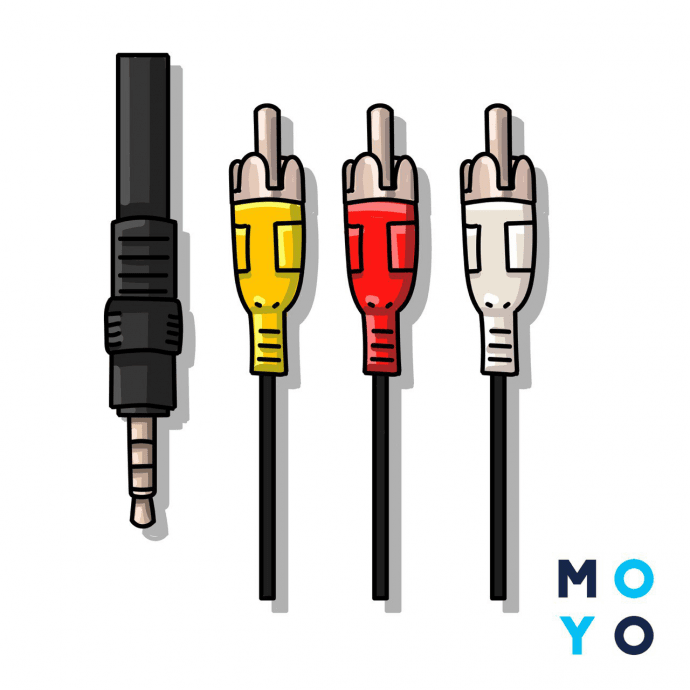
Konektor, který je přítomen na všech televizorech, a to až po sovětské modely ze 70. let. Skládá se ze 3 vodičů: jednoho černého pro přenos videa a dvou (červeného a žlutého) pro zvuk. Lidé ho často nazývají „tulipány“.
Připojení přes tulipán je složité, ale proveditelné – měli byste si zakoupit RCA kabel (například RCA Belkin 2xRCA M/M (F3Y116BT2M)) a adaptéry, které převádějí typ signálu.
Připojení „tulipánů“ se provádí podle následujících pokynů:
- Odpojte televizor a počítač od sítě
- Připojte kabel RCA. Pokud jej počítač nevidí, měli byste v nastavení grafiky specifikovat připojení RCA nebo použít adaptér, který směšuje oddělené signály barev a jasu.
- Zapněte televizi a poté počítač.
- Klikněte pravým tlačítkem myši na plochu a přejděte na „Rozlišení obrazovky“.
- Vyberte typ použití druhého monitoru a upravte rozlišení.
- Nastavte výstupní zdroj na televizoru.
Nastavení televizoru
Při připojení pomocí kabelu postupujte podle následujících pokynů:
- Vypněte počítač a televizi. Je to nezbytné, abyste zabránili poškození zařízení v důsledku zkratu.
- Zapojte kabely do příslušných konektorů.
- Zapněte zařízení.
- Přepněte televizor do režimu signálu AVI, protože nyní zobrazuje signál z externího zařízení, nikoli z antény.
Níže uvedená tabulka ukazuje nejčastější chyby, ke kterým dochází při připojení televizoru k počítači:
Nastavení počítače
Všechno se děje přibližně podle stejného scénáře. Způsob volání parametrů se liší:
Níže v nastavení je položka „Více displejů“. S její pomocí můžete nastavit, jak fungují dvě obrazovky:
- Jako vzájemné kopie.
- Jako pokračování první plochy.
- Zobrazuje se pouze jedna obrazovka (druhá je v tuto chvíli v režimu spánku).
Je to důležité,Pro plynulý a správný provoz televizoru jako druhého monitoru musí být rozlišení obou obrazovek stejné.
Pokud není slyšet žádný zvuk, měli byste provést následující nastavení:
- Přejděte na panel oznámení.
- Vyberte ikonu „Reproduktory“ (vypadá jako megafon) a klikněte na ni pravým tlačítkem myši.
- Otevřete podpoložku „Zařízení a přehrávání“ a přejděte na podpoložku „Reproduktory“.
- Vyberte TV. V případě Samsungu se zobrazí nápis Samsung TV, u Xiaomi — XIAOMI TV a u ostatních značek odpovídajícím způsobem.
- Klikněte pravým tlačítkem myši a vyberte možnost „Použít jako výchozí“.
Pokud opravdu chcete, můžete připojit počítač ke všem televizorům – hlavní je být trpělivý, mít k nim kabely a adaptéry. Na typu televizoru nezáleží – LCD, LCD nebo dokonce obrazovka. Taková symbióza technologií vám umožní cítit se jako v kině – stačí oba přístroje správně nastavit a můžete si na velké obrazovce promítat svůj oblíbený film nebo televizní seriál.
