Jak vybrat projektor?
Popularita multimediálních projektorů je celkem pochopitelná a vysvětlitelná. Potřebujete zobrazit prezentaci na velkém plátně? Nic nemůže být jednodušší.
Chcete si doma zařídit jakési kino? Projektor vám s tím pomůže.
Hrajete rádi počítačové hry ve velké skupině nebo chcete zobrazit obraz z leteckého simulátoru na promítací ploše impozantní velikosti? Projektor se s tímto úkolem úspěšně vypořádá.
Ale je snadné připojit projektor ke zdroji videa?
Obecně vzato, není nic složitého. Zvláště ve srovnání s připojením k chytrému telefonu (této problematice se budeme věnovat v jiném článku).
Podívejme se na několik běžných možností připojení v závislosti na způsobu přepínání, verzi operačního systému Windows a stručně si „projdeme“ možné problémy, se kterými se uživatelé při provádění tohoto postupu setkávají.
To platí zejména pro ty, kteří projektor připojují poprvé.
Připojení k počítači/notebooku pomocí HDMI konektorů a kabelu

Toto je pravděpodobně nejjednodušší a nejsprávnější způsob. Koneckonců, konektor HDMI byl vyvinut jak pro zlepšení kvality obrazu, tak pro zjednodušení postupu připojení zařízení.
Přímý přenos digitálního signálu, bez jeho převodu na analogový, jak tomu bylo u zastaralých VGA konektorů, umožňuje přenášet obraz a zvuk přes jeden kabel, čímž se zabrání zkreslení a ztrátě kvality.
Kromě samotného kabelu HDMI budete potřebovat pouze jednu věc: přítomnost tohoto konektoru na grafické kartě počítače nebo na notebooku. A samozřejmě i na samotném projektoru.
Pro vytvoření připojení tímto způsobem je důrazně vhodné vypnout obě připojovaná zařízení, zapojit kabel HDMI do odpovídajících portů na obou stranách a poté zapnout projektor. Nejprve je nutné jej zapnout a poté spustit počítač, jehož operační systém detekuje nové výstupní zařízení a přenese do něj obraz.
Ve většině případů se zařízení automaticky rozpozná a obrázek se zobrazí bez jakýchkoli dalších akcí.
Méně často budete muset vybrat zdroj signálu na projektoru (tlačítko HDMI na těle projektoru nebo na jeho dálkovém ovladači).
Co když počítač nemá digitální konektor, pouze VGA?

Je to jednoduché – projektor můžete připojit místo monitoru odpojením kabelu od monitoru a připojením uvolněného konektoru na kabelu k projektoru.
V tomto případě bude kvalita a rozlišení obrazu nižší než u digitálního kanálu a omezeno možnostmi analogového výstupu grafického adaptéru.
V podstatě budete muset provést stejný postup jako v případě HDMI, pouze na projektoru zvolit typ připojení „VGA“ a samostatně se postarat o připojení zvuku (vestavěné reproduktory notebooku, externí reproduktory, „domácí kino“ atd.).
Wi-Fi připojení

Mnoho modelů moderních projektorů je vybaveno WiFi (nebo USB portem a možností zakoupení a připojení USB WiFi modulu) a podporuje přenos obrazu a zvuku tímto způsobem.
V tomto případě je projektor dodáván se softwarem a pokyny, které vysvětlují, jak jej bezdrátově připojit k počítači.
Zpravidla obsahuje dva hlavní body: nastavení a spuštění přenosu streamovaného videa prostřednictvím síťového protokolu DLNA v počítači a také nastavení projektoru pro detekci zdroje přenosu streamovaného videa (DLNA server) v lokální síti a interakci s ním.
Další věc, kterou je třeba vědět a pamatovat si při připojování projektoru k zařízení se systémem Windows, je kombinace kláves „Win + P“. Podržením klávesy „Win“ (obvykle se nachází vlevo dole na klávesnici a vypadá jako stylizovaný obrázek loga Windows) a následným stisknutím latinského písmene „P“ můžete vybrat jeden ze čtyř výstupních režimů – pouze obrazovka počítače, duplikace na počítač a projektor, rozšíření plochy na obě obrazovky, pouze projekční plátno.
V některých případech se uživatel může setkat s následujícími problémy:
- Zpráva na obrazovce: „zařízení nepodporuje formát / žádný signál“
- horizontálně roztažený nebo naopak komprimovaný obraz, černá pole na okrajích
Funkce připojení projektoru k systému Windows 7

Pokud se vyskytne první z popsaných problémů, měli byste nejprve zkontrolovat „čerstvost“ ovladače grafické karty. Pokud je k dispozici novější ovladač pro aktualizaci, měli byste si jej stáhnout a nainstalovat.
Často zde končí všechny problémy s nastavením komunikace mezi projektorem a zařízením s Windows 7.
Pokud je obraz zkreslený, budete muset zkontrolovat rozlišení obrazovky v nastavení systému Windows 7.
V návodu k projektoru (často se na obrazovce zobrazuje řádek textu s optimálním rozlišením, když není signál) je uvedeno, jaké rozlišení je potřeba pro správný provoz.
Kliknutím na plochu systému Windows 7 je třeba vybrat položku „Rozlišení obrazovky“, nastavit požadované rozlišení a nastavení použít/uložit.
Funkce připojení projektoru k systému Windows 10

V tomto operačním systému se k nastavení displeje dostanete přes Start – Nastavení (ikona ozubeného kola).
Dále klikněte na položku „Systém“. První sekce „Obrazovka“ poskytuje přístup k potřebným nastavením prostřednictvím položky „Další nastavení obrazovky“.
Jakmile zadáte správné parametry, nesmíte zapomenout je uložit.
Pokud postup připojení počítače nebo notebooku provedete opatrně a klidně, můžete si být jisti úspěchem.
Zdánlivé obtíže jsou děsivé jen poprvé. Užijte si sledování!
Pokud se vám porouchá lampa do projektoru, můžete kontaktovat LampsSale – v našem katalogu lamp do projektorů najdete více než 7000 XNUMX originálních a kompatibilních lamp.
Připojení smartphonu k projektoru je skvělý způsob zobrazit obsah z vašeho telefonu na velké obrazovceať už jde o film, prezentaci nebo fotografie. Smartphone lze k projektoru připojit několika způsoby, včetně použití kabelu HDMI, bezdrátové technologie jako např WIFI, Miracast и Chromecast, stejně jako použití adaptérů. V tomto článku se podíváme na každý z těchto způsobů připojení smartphonu k projektoru, jejich výhody a nevýhody a také poskytneme podrobné pokyny pro připojení zařízení IOS и Android.
Připojení přes HDMI kabel
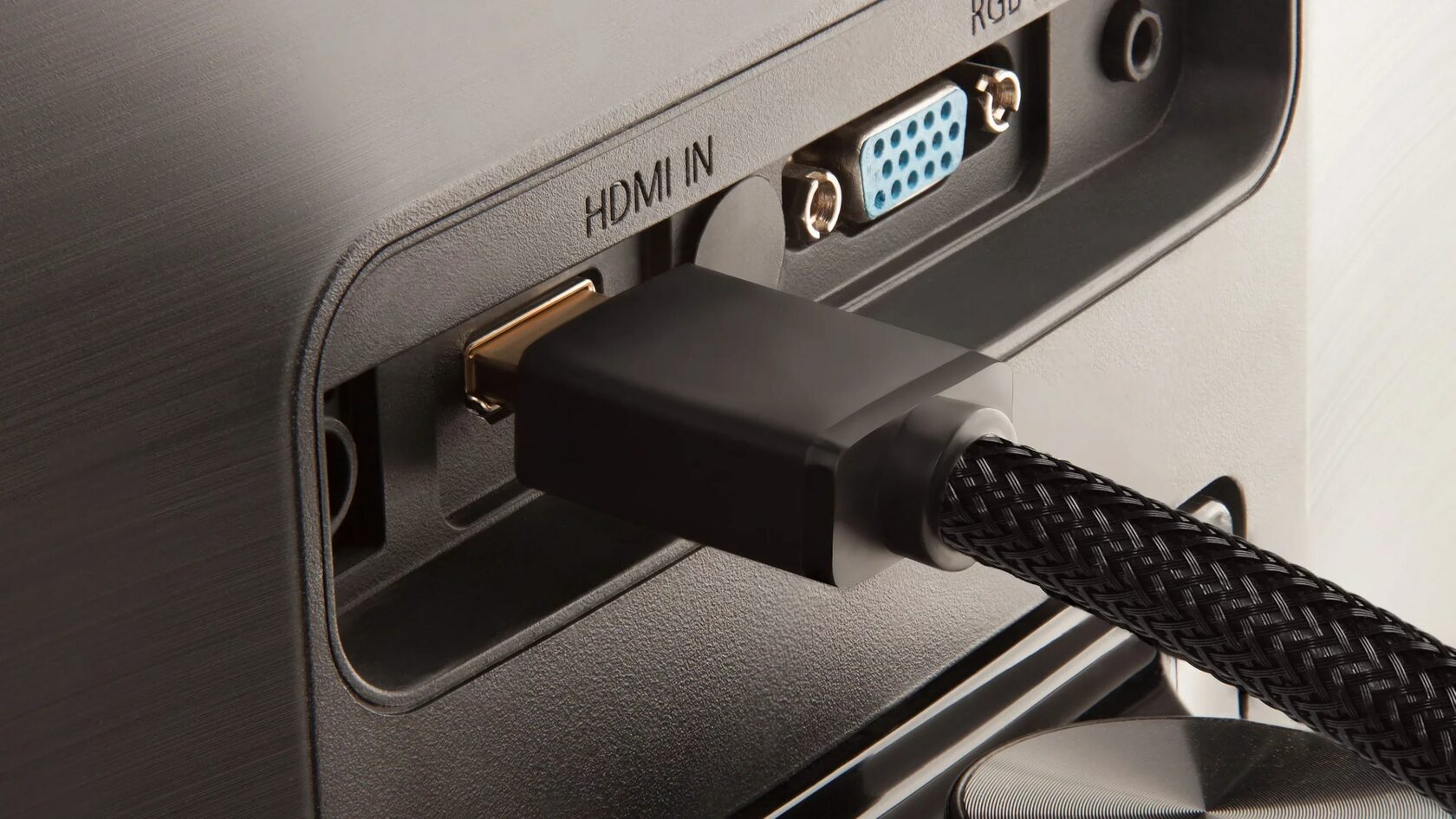
Nejjednodušší způsob připojení chytrého telefonu k projektoru je pomocí kabelu HDMI. Budete potřebovat kabel HDMI s odpovídajícími konektory pro váš smartphone a projektor. Tato metoda je nejuniverzálnější a vhodná pro jakýkoli smartphone s konektorem HDMI. Chcete-li připojit smartphone k projektoru pomocí kabelu HDMI, postupujte takto:
Krok 1: Připojte kabel HDMI ke konektoru na projektoru a příslušnému konektoru na smartphonu.
Krok 2: Ujistěte se, že je projektor v režimu vstupu HDMI, a poté přejděte do nastavení smartphonu a vyberte „Výstup obrazu“ nebo „Zobrazení“ a jako výstupní zdroj vyberte „HDMI“. V tomto režimu se vše, co je zobrazeno na vašem telefonu, zobrazí na obrazovce projektoru.
Doplňky:
• Při přenosu signálu nedochází k žádným prodlevám, což vám umožňuje sledovat vysoce kvalitní videa bez přerušení
• Podporuje vysokou kvalitu obrazu a zvuku
Nevýhody:
• Vyžaduje konektor HDMI na smartphonu, který na mnoha zařízeních chybí
• Kabel HDMI může být krátký, což ztěžuje umístění telefonu na vhodné místo
Připojte se přes Wi-Fi
Jedná se o další běžný způsob připojení, který funguje tak, že se projektor instaluje jako druhý monitor. Chcete-li jej použít, musíte provést následující kroky:
• Připojte se k Wi-Fi nebo vytvořte hotspot na svém mobilním zařízení.
• Připojte projektor ke stejné síti.
• Otevřete nastavení svého mobilního zařízení a vyberte „Obrazovka“.
• Přejděte do části Bezdrátová projekce.
• Nastavte obrazovku podle níže uvedených pokynů.
• Je třeba poznamenat, že tato metoda je dostupná pouze pro zařízení se systémem Android 4.2.2 a iOS 7 a novějšími. Starší telefony nepodporují funkci bezdrátového připojení obrazovky.
Připojení přes Miracast
Miracast je bezdrátová technologie, která umožňuje připojit zařízení k televizorům a projektorům bez použití kabelů. Miracast umožňuje streamovat video a zvuk z vašeho zařízení na projekční plátno přes Wi-Fi. Chcete-li připojit smartphone k projektoru pomocí Miracast, postupujte takto:
Krok 1: Ujistěte se, že váš projektor podporuje technologii Miracast. To lze provést kontrolou specifikací projektoru nebo vyhledáním loga Miracast na těle projektoru.
Krok 2: Povolte na projektoru Miracast. K tomu je obvykle potřeba vybrat v nabídce nastavení projektoru možnost „Wireless Screen“ nebo „Wi-Fi Display“.
Krok 3: Na smartphonu otevřete nabídku nastavení Wi-Fi a vyberte Připojení a sdílení nebo Zobrazení a zvuk. Klikněte na „Zobrazit“ a ze seznamu dostupných zařízení vyberte „Miracast“. Během několika sekund bude váš smartphone připojen k projektoru.
Doplňky:
• Pro připojení není potřeba žádný kabel, což umožňuje svobodu pohybu při prezentaci nebo prohlížení obsahu
• Podporuje vysokou kvalitu obrazu a zvuku
Nevýhody:
• Některé starší projektory nemusí podporovat technologii Miracast
• V přenosu signálu může docházet ke zpoždění kvůli připojení Wi-Fi
Připojte se přes Chromecast
Chromecast je další bezdrátový způsob připojení smartphonu k projektoru. Funguje na stejném principu jako Miracast, ale na rozdíl od posledně jmenovaného vyžaduje zařízení Chromecast, které musí být připojeno k projektoru. Chcete-li připojit svůj smartphone k projektoru pomocí Chromecastu, postupujte takto:
Krok 1: Připojte zařízení Chromecast k portu HDMI na projektoru.
Krok 2: Připojte zařízení Chromecast k síti Wi-Fi a spusťte na smartphonu aplikaci Google Home. Podle pokynů nainstalujte Chromecast.
Krok 3: V aplikaci Google Home vyberte svůj Chromecast a nastavte jej.
Krok 4: Otevřete aplikaci, kterou chcete použít k zobrazení obsahu na projektoru, a vyberte možnost Cast nebo Broadcast. Vyberte svůj Chromecast ze seznamu zařízení.
Doplňky:
• Pro připojení není potřeba žádný kabel, což umožňuje svobodu pohybu při prezentaci nebo prohlížení obsahu
• Chromecast umožňuje používat smartphone jako dálkové ovládání, což může být v některých situacích praktické
• Dobrá kvalita obrazu a zvuku
Nevýhody:
• Vyžaduje zařízení Chromecast, které není vždy vhodné mít s sebou
• V přenosu signálu může docházet ke zpoždění kvůli připojení Wi-Fi
Adaptéry
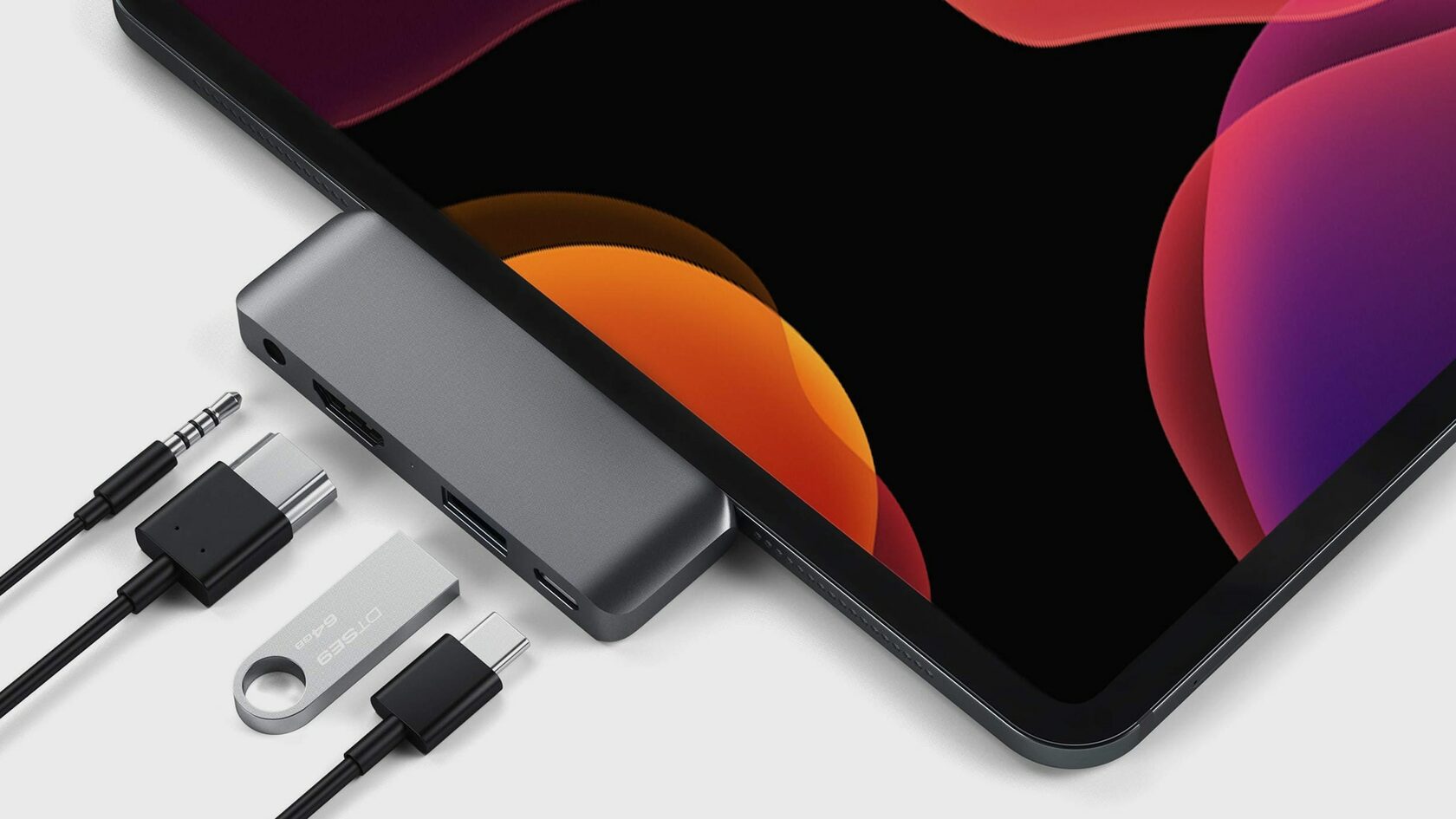
Pokud váš projektor nepodporuje bezdrátovou technologii nebo nemáte zařízení Chromecast, můžete k připojení smartphonu k projektoru použít adaptéry. Existuje několik typů adaptérů v závislosti na typu vstupu na projektoru:
• HDMI adaptér: Umožňuje k projektoru připojit zařízení s konektorem HDMI, jako jsou chytré telefony nebo notebooky. Chcete-li použít adaptér HDMI, musíte mít smartphone s výstupem HDMI a také projektor se vstupem HDMI. Když svůj chytrý telefon připojíte k projektoru přes HDMI adaptér, získáte vysoce kvalitní obraz i zvuk.
• VGA adaptér: Umožňuje k projektoru připojit zařízení s výstupem VGA, jako jsou notebooky. Chcete-li použít adaptér VGA, musíte mít smartphone s výstupem VGA a také projektor se vstupem VGA. Adaptéry VGA poskytují obraz nižší kvality než adaptéry HDMI, ale stále jsou životaschopnou možností pro prezentace a sledování filmů.
• USB adaptér: Umožňuje k projektoru připojit zařízení USB, jako jsou notebooky. Pro použití USB adaptéru musíte mít smartphone s USB výstupem a také projektor s USB vstupem. Adaptéry USB poskytují dobrou kvalitu obrazu a zvuku, ale ne všechny projektory podporují připojení USB.
Doplňky:
• Vhodné pro bezdrátové projektory
• Umožňuje získat vysoce kvalitní obraz a zvuk, pokud použijete adaptér HDMI
Nevýhody:
• Vyžaduje vhodný adaptér pro váš smartphone a projektor
• Dodatečné náklady na nákup adaptéru
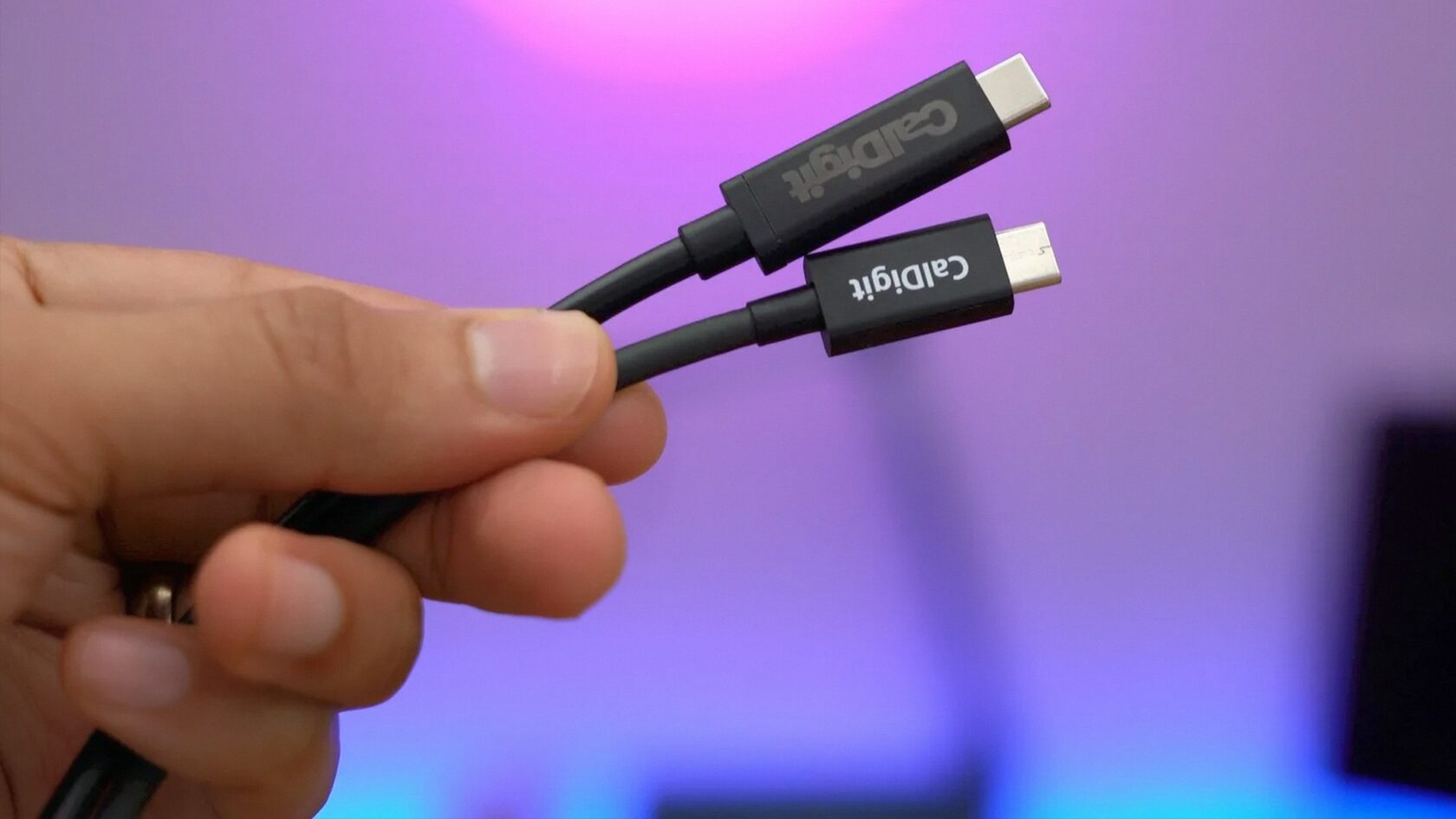
Kabel USB: Jednoduchý a pohodlný způsob připojení miniaplikací k projektoru
Jedním z nejběžnějších způsobů připojení smartphonu k projektoru je použití kabelu USB. Tento kabel lze nalézt na jakémkoli gadgetu kromě iPhonu, který používá svůj vlastní konektor − blesk. Existují však adaptéry Lightning-USB pro iPhone, které umožňují připojení k projektoru.
Pokud váš projektor podporuje technologii MHL, pak můžete použít mikrokabelUSB-HDMIpro připojení smartphonu k projektoru přes port HDMI. Pokud má váš projektor pouze port VGA, budete potřebovat adaptér HDMI na VGA.
Algoritmus připojení je poměrně jednoduchý:
1. Připojte smartphone k projektoru pomocí kabelu USB.
2. Připojte obě zařízení k napájení.
3. Nainstalujte potřebné ovladače do počítače nebo notebooku.
4. Vyberte USB jako zdroj signálu na projektoru.
5. Najděte v zařízení soubory, které potřebujete.
6. Užijte si sledování!
Jednou z výhod této metody je snadné nastavení a rozpočtové náklady na samotný adaptér. Má to však nevýhodu: budete moci přehrávat pouze mediální soubory, které váš projektor podporuje, a nebudete moci spouštět aplikace a hry přes projektor jako náhradní monitor.
To znamená, že USB kabel je pohodlný a snadný způsob připojení miniaplikací k projektoru. Je důležité si uvědomit, že ne všechny funkce smartphonu budou dostupné prostřednictvím projektoru, takže pokud plánujete používat projektor pro práci nebo zábavu, možná budete potřebovat pokročilejší způsob připojení.
MHL je standard přenosu dat, který poskytuje vysokou kvalitu obrazu s frekvencí až 120 snímků za sekundu a rozlišením až 8K. Pro připojení zařízení je vyžadováno rozhraní micro-USB na jedné straně a HDMI nebo USB na druhé straně. Poté musíte obě zařízení propojit pomocí adaptérů a upravit obraz.
Tento způsob přenosu dat je vhodný pouze pro chytré telefony, které podporují standard MHL. Chcete-li zjistit, zda váš gadget tuto technologii podporuje, navštivte oficiální web MHL. Pomocí MHL si můžete užívat vysoce kvalitní snímky a výhody vysoké obnovovací frekvence, ale pouze v případě, že je váš smartphone kompatibilní s tímto standardem.
