Jak připojit soundbar k televizoru bez HDMI nebo optického kabelu
Situace
V případě potřeby lze zvuk přehrávat nikoli prostřednictvím reproduktorů televizoru, ale prostřednictvím externího audio systému nebo systému domácího kina.
odpověď
Váš televizor Philips je vybaven jedním nebo více níže uvedenými konektory v závislosti na jeho sérii.
• HDMI s technologií ARC.
• Optický nebo koaxiální digitální výstup.
• Konektor pro sluchátka.
Informace o tom, které porty váš televizor podporuje, naleznete v letáku k televizoru na webových stránkách společnosti Philips v sekci podpory.
Níže jsou uvedeny různé typy připojení pro vysoce kvalitní reprodukci zvuku a používání různých funkcí.
Možnost 1 – připojení přes HDMI:
Pokud je váš externí audio systém vybaven kabelem HDMI ARC, upřednostňujete tento typ připojení. Výhodou kabelu HDMI-ARC je, že k připojení televizoru k audiosystému potřebujete pouze jeden kabel.
Pokud po připojení kabelem a restartování obou systémů externí audiosystém neprodukuje zvuk, zkontrolujte systém EasyLink na televizoru.
● Stiskněte tlačítko DOMŮ a vyberte:
Nastavení > [Nastavení TV] > [Obecná nastavení] > [EasyLink] > [EasyLink] > Zapnuto.
nebo
Nastavení > [Nastavení TV] > Zvuk > Pokročilé > [HDMI ARC] > Zapnuto
Zkontrolujte nastavení reproduktorů následovně:
Instalace > [Nastavení TV] > Zvuk > Pokročilé > [TV reproduktory].
Vyberte možnost [Automatické spuštění Easy Link] nebo [EasyLink]. Pokud vyberete možnost [Automatické spuštění EasyLink], televizor se připojí k externímu audiosystému při každém zapnutí systému.
Pokud váš externí audiosystém nepodporuje ARC, musíte připojit kabel HDMI-ARC ke vstupnímu portu na externím audiosystému. Podrobnosti naleznete v návodu k obsluze externího audiosystému. Poznámka: Pokud váš externí audiosystém podporuje přenos videa do televizoru, budete potřebovat druhý kabel HDMI pro připojení k výstupnímu portu na externím audiosystému.
Možnost 2. Připojení přes optický kabel.
Připojte optický kabel k optickému výstupu na televizoru a optickému vstupu na audio systému. Ujistěte se, že kabel není zkroucený. Ujistěte se, že je položka AUDIO SOURCE na vašem audio systému nastavena na hodnotu Optical.
Není nutné žádné další nastavení televizoru: optický port vždy po připojení odesílá zvukový signál. Reproduktory televizoru se však automaticky nevypnou. Lze je vypnout následovně:
Nastavení > [Nastavení TV] > Zvuk > Pokročilé > [Reproduktory TV] > Vypnuto.
Možnost 3. Připojení přes koaxiální kabel.
Namísto konektoru optického kabelu mají některé televizory konektory digitálního koaxiálního kabelu. Postupujte podle výše uvedených kroků a jako zdroj vyberte Digital/COAX.
Možnost 4: Připojení přes konektor sluchátek.
Pokud digitální připojení není možné, lze systémy připojit pomocí 3,5mm kabelu mini-jack přes konektor sluchátek na televizoru. To vám umožní přenášet analogový stereo signál a převádět jej do jiných analogových konektorů v závislosti na situaci. Viz obrázek výše (Adaptér RCA L/R/TRS).
Zvuk lze upravit v nabídce televizoru. Přejděte do následujících nastavení:
Hlavní nabídka > Konfigurace > [Nastavení televizoru] > Zvuk > [Hlasitost sluchátek].
Poznámka: Výstup pro sluchátka je analogový. Tento typ signálu se šíří pomaleji než digitální signály, což může způsobit problémy se synchronizací obrazu a zvuku.
Jak zapnu nebo vypnu reproduktory televizoru?
Reproduktory televizoru se u většiny modelů televizorů automaticky nevypínají. Přepínejte mezi vestavěnými reproduktory televizoru a externími reproduktory nebo zkontrolujte nastavení reproduktorů takto:
Stiskněte tlačítko Nastavení na dálkovém ovladači a vyberte: [Nastavení TV] > [Zvuk] > [Pokročilé] > [Reproduktory TV]
Informace na této stránce platí pro modely: 55POS9002/12, 24PHT4032/60, 65PUS7502/12, 55PUT6162/60, 49PUT6162/60, 32PHT4132/60, 43PUT6162/60 43PFT4132/60, 32PFT4132/60, 65PUS6412/12, 65PUT6262/12, 43PUS6262/12, 55PUS6262/12, 50PUS6262/12, 49/6412PUS12 55PUS6412/12, 55PUT6162/12, 32PHS5302/12, 43PFS5302/12, 32PHT5301/60, 49PFT5301/60, 43PFT5301/60, 42PFT4001/60, 32PFT5301 12PHT49/5301, 12PFT22/4031, 12PFT43/4131, 12PFT32/4131, 12PHT32/4131, 12PFT24/4031, 60PHT24/4031, 12/PHT22 4031PFT60/75, 7101PUS60/32, 6402PFS12/65, 7601PUS60/43, 6101PUT60/55, 6101PUT60/49, 6101PUT60/32, 4101PFT60 40PFT5501/60, 32PHT4101/60, 32PHT4201/60, 48PFT4101/60, 65PUS6521/60, 43PUS6401/60, 55PUS6401/60, 49/6501 60PFT49/5501, 60PFT24/5211, 60PFT43/4001, 60PHT32/4001, 60PFS32/6401, 60PFT32/5501, 60PFT40/4101, 60/PUS49 7101PUS12/55. Kliknutím sem zobrazíte více čísel produktů Kliknutím sem zobrazíte méně čísel produktů
Často kladené otázky
- (VIDEO) Jak připojit dálkový ovladač k televizoru Philips
- (VIDEO) Co je vypalování obrazu a jak mu předejít na OLED TV
- (VIDEO) Jak spárovat dálkový ovladač s televizorem Philips
- (VIDEO) Jak připojit televizor Philips k Wi-Fi
- Jak používat Obchod Google Play na Android TV?
- (VIDEO) Jak odesílat obsah z aplikací do televizoru Philips pomocí Google Cast
- Jak zjistím číslo modelu svého televizoru?
- Co dělat, když se televizor restartuje?
- Jak připojit myš a klávesnici k TV1?
- Jak připojit domácí kino k televizoru?
- Jak připojit Nintendo Wii?
- Co mám dělat, když se mi zobrazí zpráva [Philips Server nenalezen]?
- Co mám dělat v případě problémů s jedním nebo více kanály? [signál DVB-T]
- Co mám dělat v případě problémů s jedním nebo více kanály? [signál DVB-C]
- Jak streamovat do Android TV pomocí Google Cast?
- Co mám dělat v případě problémů s jedním nebo více kanály? [signál DVB-S]
- Jak nainstalovat (přeinstalovat) kanály? [DVB-TC]
- Jak připojit reproduktorový systém k TV?
- Jak vypálit program na pevný disk?
- Jak změním nebo resetuji PIN kód na svém televizoru?
- Co mám dělat, když LED na předním panelu přerušovaně bliká?
- Co dělat, když se televizor nezapne?
- Co mám dělat, když nemohu navázat bezdrátové připojení?
- Co mám dělat, když televizor nereaguje na infračervené dálkové ovládání?
- Co dělat, když nemůžete aktualizovat software?
- Jak připojit televizi k internetu přes WiFi
- Jak mohu aktualizovat software svého televizoru Philips online?
- Přeinstalace kanálů na televizoru Philips [DVB-C/T]
- Jak změnit pořadí televizních kanálů? (TPM17.1)
- Na televizní obrazovce se objevují vodorovné nebo svislé pruhy
- Jak změnit formát obrázku?
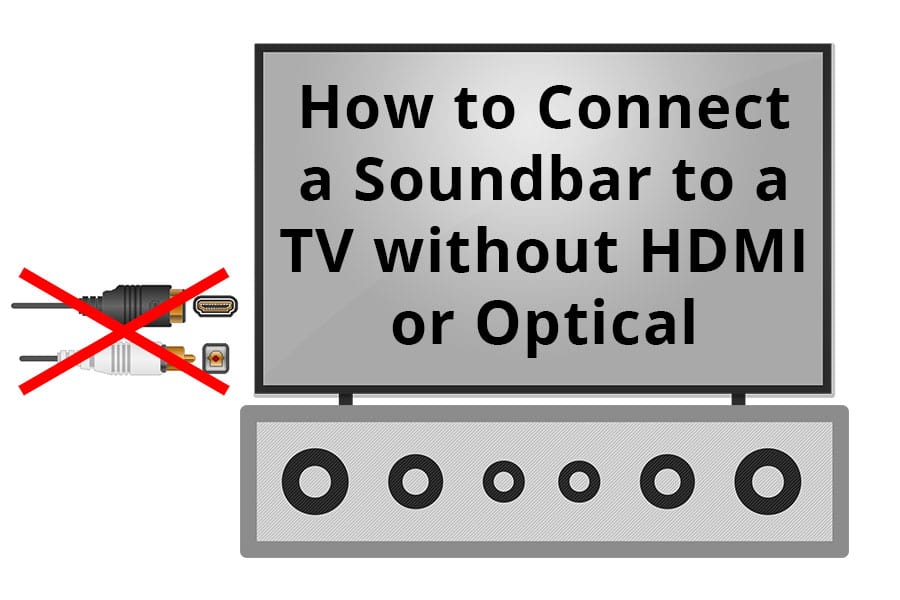
Takže z nějakého důvodu jste se rozhodli, že nechcete připojovat soundbar k televizoru pomocí HDMI nebo optických kabelů. Nebo možná nemůžete použít HDMI nebo digitální optický kabel kvůli vašemu stávajícímu zařízení. Znáte výhody těchto typů připojení – poskytují prostorový zvuk a zvuk ve vysokém rozlišení – ale chcete nebo se jim musíte vyhnout. Možná máte starší televizor. Možná si jen chcete snížit kvalitu zvuku. Oblečte se esteticky.
Existuje mnoho způsobů, jak se vyhnout používání HDMI nebo optického připojení. Můžete se připojit bezdrátově pomocí Bluetooth nebo použít 3,5mm AUX kabel, RCA kabely nebo dokonce další zařízení, které převádí koaxiální kabel na jiný typ připojení.
Někdy to může vyžadovat trochu kreativity, ale téměř vždy existuje způsob, jak připojit televizor k soundbaru bez HDMI nebo optického kabelu.
Pravděpodobně máte dobrý důvod, proč se vzdát HDMI nebo optického připojení. Nebo možná ne. Ať tak či onak, zde se podíváme na různé způsoby připojení televizoru k soundbaru bez HDMI nebo optického připojení.
Pokud vás zajímá, jak připojit soundbary k různým zařízením, podívejte se na toto video:
Zbavte se kabelů: Přejděte na bezdrátové připojení

Nejlepší alternativou k HDMI nebo optickému připojení je bezdrátové připojení, jako je Bluetooth nebo WiFi. Tyto kabely si zachovají prostorový zvuk s vysokým rozlišením, který byste očekávali od HDMI nebo optického kabelu. Toto řešení může být dokonce výhodnější, protože se vyhne zamotaným drátům, které shromažďují prach za televizní konzolí.
Existuje řada konfigurací televizorů a soundbarů, které ovlivňují fungování připojení. Některé televizory jsou vybaveny technologií Bluetooth a/nebo Wi-Fi. Jiné vyžadují adaptéry. Technické podrobnosti jsme již probrali zde: (jak bezdrátově připojit soundbar). Stačí postupovat podle pokynů k televizoru a soundbaru a je to.
Miniaturní provedení: Pomocné kabely
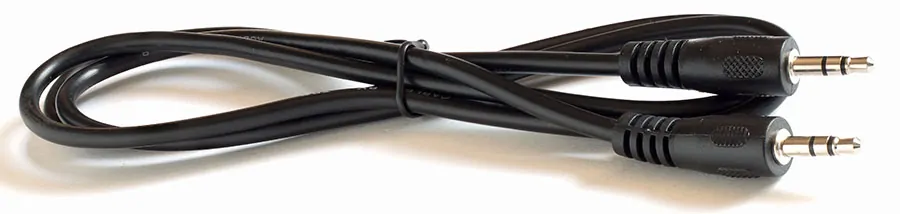
Možná nemáte televizor s bezdrátovým připojením. Některé televizory mají 3,5mm výstupní jack. Jedná se o stejný typ připojení, jaký používají sluchátka. Stačí zapojit jeden konec do televizoru a druhý do soundbaru.
Pokud váš soundbar nemá 3,5mm vstup, můžete si zakoupit kabel AUX-RCA (na Amazonu). Tyto kabely jsou obvykle poměrně levné a jednoduše rozdělují stereo signál mezi dva kabely RCA.
Nevýhodou této metody je, že budete mít pouze levý a pravý zvuk. Pokud tedy máte soundbar s verzí 3.0 nebo vyšší, zvuk nemusí znít tak, jak má.
Staré televizory: RCA kabely
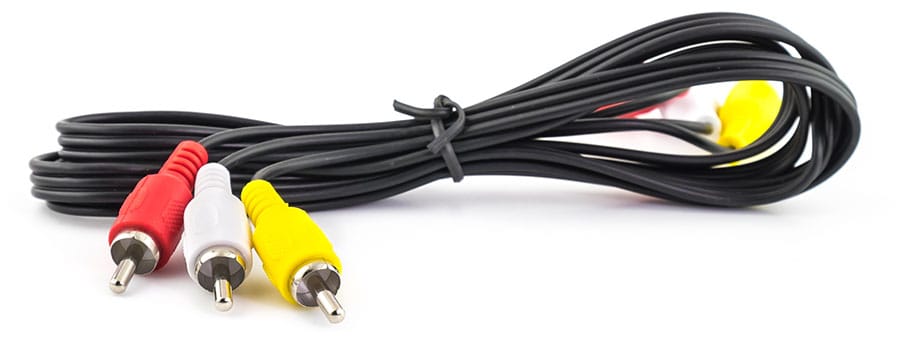
Většina televizorů s 3,5mm jackem nebo bezdrátovým připojením má HDMI nebo optické porty. Starší televizory však mají pouze RCA a koaxiální vstupy. V případě kabelů RCA jsou soundbary obvykle vhodné pro dvoukanálovou konfiguraci RCA.
Ujistěte se však, že porty RCA na vašem televizoru jsou výstupní porty, nikoli vstupní porty. Pokud máte pouze vstupní porty, budete možná muset signál rozdělit, než se dostane do televizoru. Jedním ze způsobů, jak to udělat, je připojit žlutý video kabel k televizoru a bílý a červený audio kabel k soundbaru.
Na rozdíl od moderních televizorů, které jsou navrženy jako centrální propojovací bod mezi televizním vstupem a výstupem reproduktorů, byly starší televizory navrženy pouze jako přijímače. Přidání reproduktorů často znamenalo použití dalších zařízení k rozdělení signálu předtím, než se dostal k televizoru.
Stejně jako 3,5mm kabely mají i RCA kabely obvykle pouze levý a pravý výstup. Takže s centrálním kanálem vašeho 3.0 nebo 3.1 soundbaru budete muset být kreativní.
V některých případech bude k dispozici 5kanálový RCA výstup, v takovém případě byste měli k soundbaru připojit přední levý, pravý a středový konektor. Většina soundbarů se třemi nebo více reproduktorovými kanály se bohužel připojuje pouze přes HDMI, optický a bezdrátový kabel.
Tento problém můžete často obejít použitím adaptéru, který převádí RCA na HDMI, ale nezískáte skutečný signál s vysokým rozlišením, protože signál je nakonec určen pro standardní RCA, nikoli pro HDMI.
I staré televizory: Co dělat s koaxiálními kabely
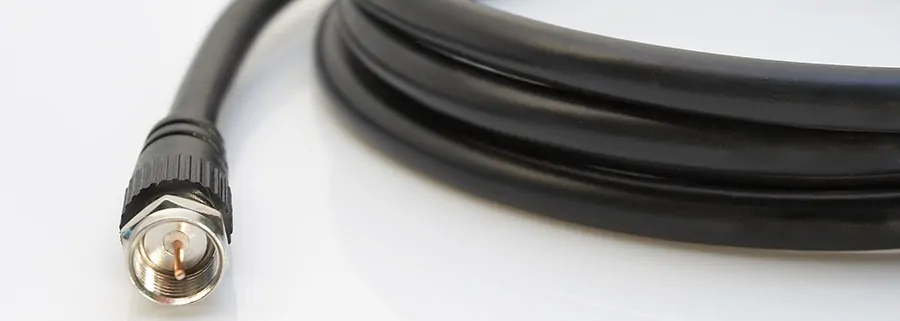
Starší televizory možná ani nemají konektory RCA. Je to proto, že starší televizory byly navrženy pro přehrávání kabelové televize, a to je vše. Tehdy jste si museli pořídit příslušenství, které propojilo kabelovou síť s televizorem.
Připojení na těchto televizorech se nazývá koaxiální připojení. Konektor vypadá jako vyvýšený válec s otvorem a zástrčka kabelu vypadá jako matice s kouskem drátu trčícím uprostřed.
Použití tohoto připojení bude vyžadovat nějaké zařízení, například videorekordér nebo DVD přehrávač, k rozdělení signálu. Videorekordér je starší zařízení používané k přehrávání videonahrávek. DVD přehrávač je o něco méně starší zařízení určené k přehrávání videodisků.
Chcete-li připojit koaxiální kabel, připojte koaxiální kabel z výstupu videorekordéru nebo DVD přehrávače ke vstupu televizoru. Poté připojte audio výstup (obvykle konektory RCA) k soundbaru. Videorekordér nebo DVD přehrávač bude pravděpodobně mít koaxiální i RCA vstupy. V této konfiguraci budete muset k přepínání mezi vstupními zdroji použít dálkový ovladač videorekordéru nebo DVD přehrávače, nikoli dálkový ovladač televizoru. V tomto případě televizor vypadá spíše jako počítačový monitor než moderní televizor.
Můžete to také provést pomocí řady rozbočovačů a adaptérů, ale jejich nastavení bude pravděpodobně spíše otravné, než by stálo za to. Například pokud přecházíte z HDMI na koaxiální kabel, můžete si pořídit rozbočovač HDMI, jeden konec zapojit do převodníku HDMI-koaxiální kabel a odeslat koaxiální signál do televizoru a druhý konec přímo do soundbaru. Mnoho převodníků však vyžaduje externí zdroj napájení, což vytváří velkou změť kabelů a zabírá zástrčky prodlužovacího kabelu.
Ať už máte jakékoli nastavení, vždycky najdete způsob, jak připojit televizor k soundbaru. S trochou kreativity můžete ze soundbaru na jakémkoli televizoru získat pěkný simulovaný prostorový zvuk.
