Jak připojit smartphone k televizoru: všechny metody pro Android a iPhone
Chytré telefony dnes umí téměř všechno – natáčet, zobrazovat, hrát, spouštět hry. Ale co když chcete obraz zobrazit na velké obrazovce? Sledování filmů, hraní her, procházení fotografií a správa prezentací z televize je jednodušší, než se zdá. Tento článek obsahuje všechny pracovní metody připojení chytrého telefonu k televizi: kabelové, bezdrátové a dokonce i hybridní – s podrobnými pokyny a vysvětleními.
1. Wi-Fi (zrcadlení obrazovky, Smart View, AirPlay)
Nejpohodlnější způsob – bez kabelů a adaptérů. Podporováno téměř všemi moderními chytrými televizory a chytrými telefony s operačními systémy Android a iOS.
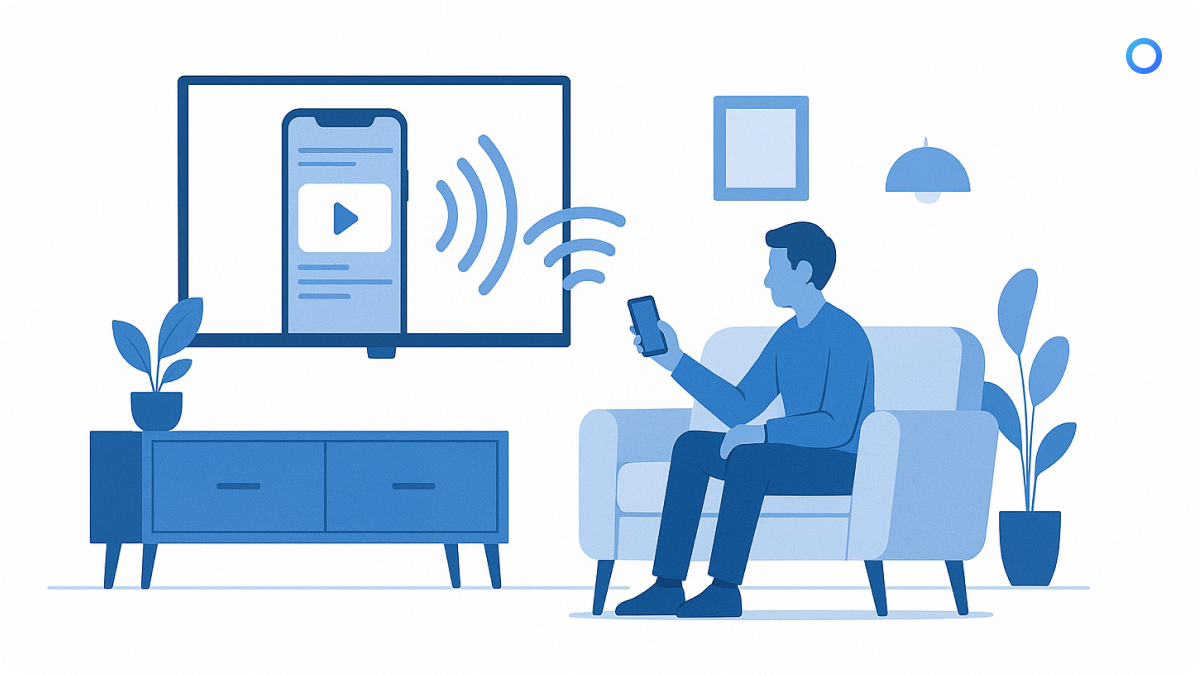
Pro Android (Miracast, Smart View):
Většina zařízení se systémem Android má funkci s názvem „Bezdrátový displej“ nebo „Smart View“ (jako například zařízení Samsung), která umožňuje zrcadlit obrazovku smartphonu přímo na televizoru.
Jak se připojit:
1. Ujistěte se, že váš televizor a chytrý telefon jsou připojeny ke stejné síti Wi-Fi.
2. Otevřete nastavení telefonu.
3. Přejděte do sekce „Připojení a sdílení“ / „Bezdrátový displej“ / „Smart View“ – název závisí na značce (například pro Samsung – Smart View, pro Xiaomi – Cast).
4. Povolte tuto funkci.
5. Chytrý telefon začne vyhledávat zařízení v okolí. Jakmile se na obrazovce zobrazí váš televizor, klepněte na něj.
6. Televizor vás požádá o povolení připojení – potvrďte.
7. Po několika sekundách se obrazovka telefonu zobrazí na televizoru v režimu zrcadlení.
Pro iPhone (AirPlay):
Zařízení Apple se snadno připojují k Apple TV nebo televizorům, které podporují AirPlay 2.
Jak se připojit:
1. Ujistěte se, že váš televizor nebo set-top box podporuje AirPlay 2 (mnoho modelů LG, Samsung, Sony a Apple TV).
2. Připojte televizor a iPhone ke stejné síti Wi-Fi.
3. Přejetím prstu dolů z pravého horního rohu obrazovky iPhonu (nebo nahoru zdola u starších modelů) otevřete Ovládací centrum.
4. Klikněte na tlačítko Zrcadlení obrazovky.
5. Vyberte ze seznamu svůj televizor.
6. V případě potřeby zadejte kód, který se zobrazí na televizní obrazovce.
7. Obrazovka iPhonu se zobrazí na televizoru.
2. HDMI a adaptéry
Drátové připojení je spolehlivé a vhodné pro jakýkoli televizor s HDMI. Je to obzvláště užitečné, pokud televizor nepodporuje chytré funkce nebo je Wi-Fi nestabilní.
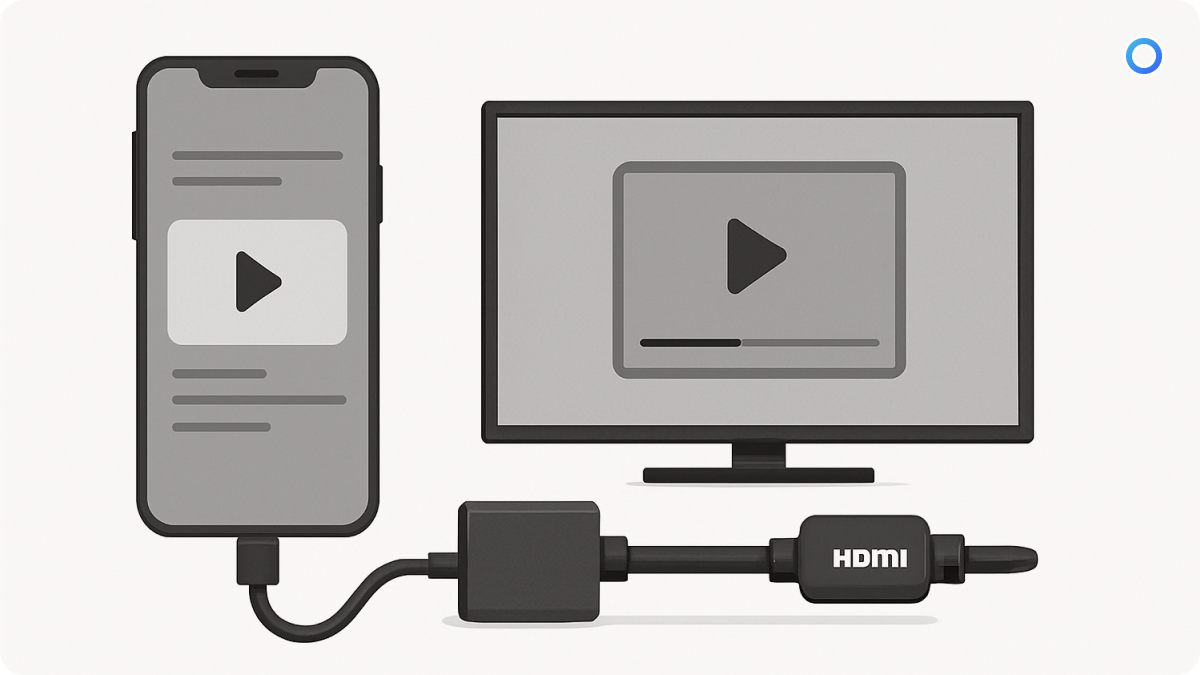
Pro Android:
1. Zkontrolujte, zda váš smartphone podporuje přenos obrázků přes USB-C (nebo microUSB) do HDMI. Toto je uvedeno v návodu nebo specifikacích (běžnější u vlajkových lodí).
2. Zakupte si adaptér USB-C na HDMI (nebo kabel MHL, pokud váš chytrý telefon tuto technologii podporuje).
3. Připojte adaptér k chytrému telefonu.
4. Připojte kabel HDMI k adaptéru a volnému portu HDMI na televizoru.
5. Zapněte televizor a pomocí dálkového ovladače (tlačítko Zdroj / Vstup) vyberte požadovaný port HDMI.
6. Obraz z chytrého telefonu se zobrazí na televizní obrazovce.
Pro iPhone:
1. Zakupte si originální digitální AV adaptér Apple Lightning.
2. Připojte jej k portu Lightning na vašem iPhonu.
3. Připojte kabel HDMI k adaptéru a televizoru.
4. Vyberte požadovaný port HDMI na televizoru.
5. Obraz z iPhonu se automaticky zobrazí na velké obrazovce.
3 Google Chromecast
Vhodné pro Android a iOS, funguje přes Wi-Fi. Chromecast je malé zařízení, které se připojuje k HDMI a umožňuje „odesílat“ videa, fotografie, hudbu a obrazovku smartphonu do televizoru.
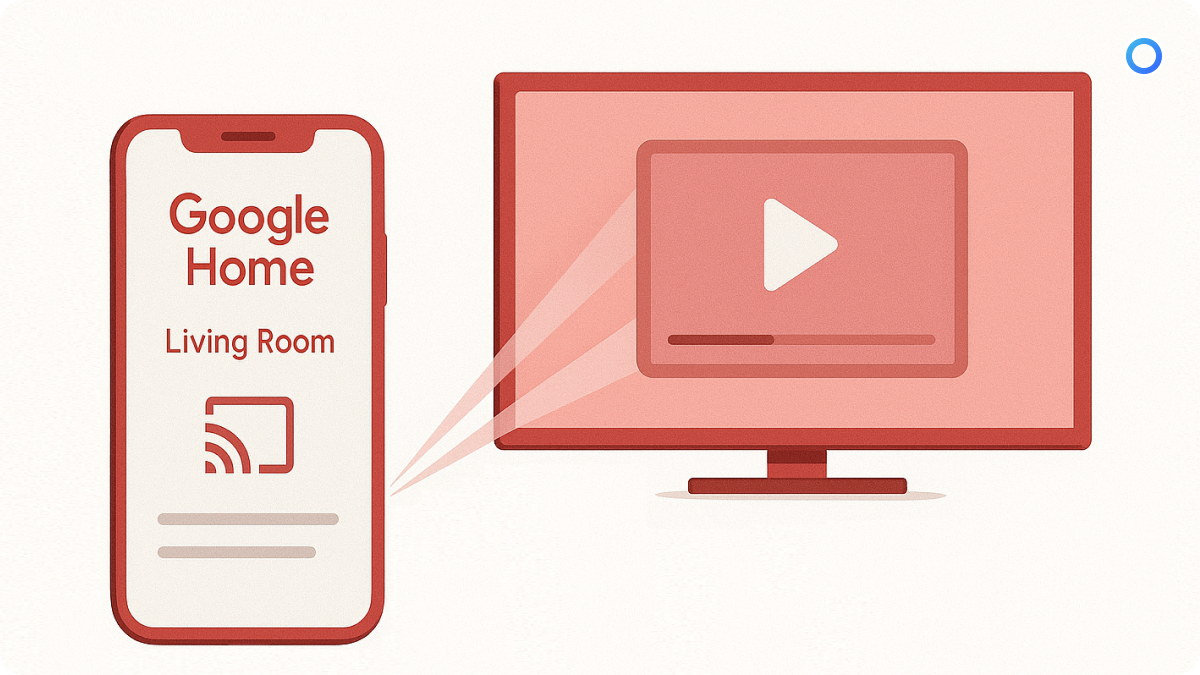
Jak se připojit:
1. Připojte Chromecast k portu HDMI na televizoru a k elektrické zásuvce pomocí adaptéru.
2. Stáhněte si a nainstalujte aplikaci Google Home do svého chytrého telefonu.
3. Zapněte televizor a ujistěte se, že zobrazuje rozhraní Chromecast.
4. Spusťte Google Home a dokončete počáteční nastavení:
5. Vyberte zařízení;
6. Připojte se k Wi-Fi;
7. Propojte se s vaším účtem Google.
8. Nyní otevřete libovolnou aplikaci, která podporuje streamování (YouTube, Netflix, Spotify atd.).
9. Klikněte na ikonu Cast (obrazovka s vlnami).
10. Vyberte Chromecast a obsah se začne přehrávat na vašem televizoru.
11. Chcete-li zrcadlit celou obrazovku smartphonu (nejen video), vyberte v aplikaci Google Home: „Přenos obrazovky“ → Vybrat zařízení → Spustit přenos.
4. DLNA (pro přenos mediálních souborů)
DLNA je způsob streamování mediálních souborů, nikoli celé obrazovky. Je podporován většinou chytrých televizorů a chytrých telefonů se systémem Android.
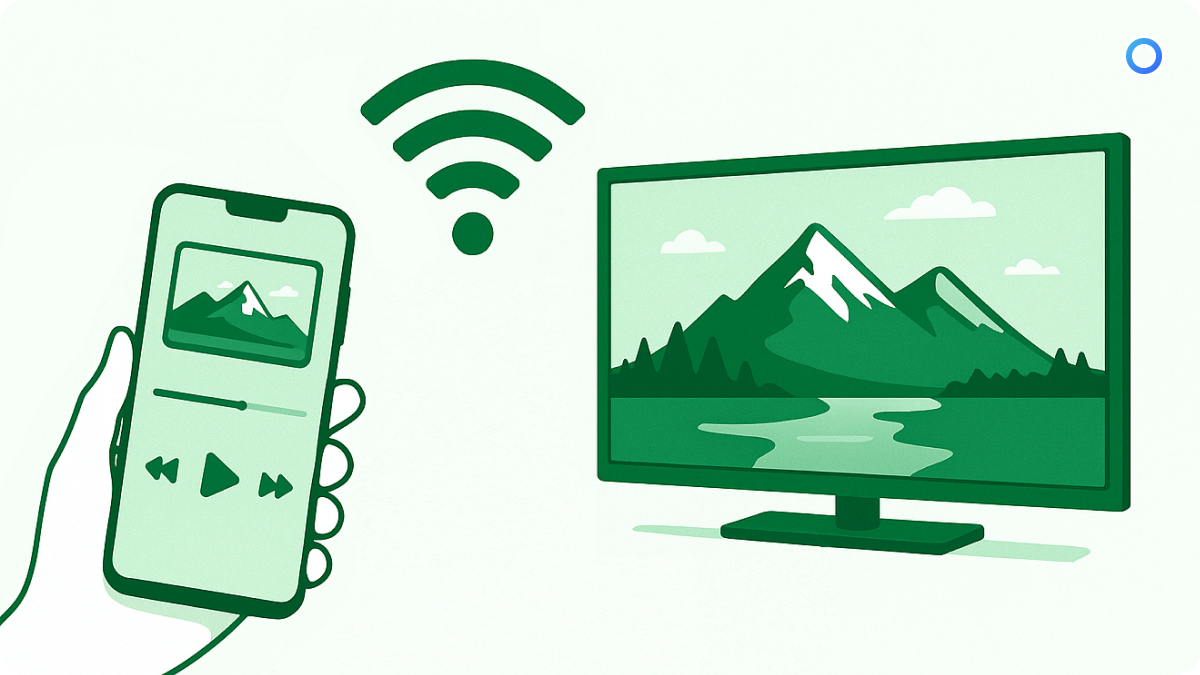
Jak se připojit:
1. Ujistěte se, že váš televizor a chytrý telefon jsou připojeny ke stejné síti Wi-Fi.
2. Nainstalujte si do telefonu aplikaci s podporou DLNA, například BubbleUPnP, AllCast nebo vestavěný přehrávač Xiaomi.
3. V aplikaci vyhledejte video, fotografii nebo skladbu, kterou chcete odeslat.
4. Klikněte na tlačítko „Vysílat“ nebo „Odeslat do zařízení“.
5. Vyberte ze seznamu svůj televizor.
6. Obsah se začne přehrávat na televizní obrazovce.
5. Bluetooth
Vhodné pouze pro přenos zvuku, nikoli videa. Užitečné, pokud chcete poslouchat hudbu nebo používat televizor jako bezdrátový reproduktor.
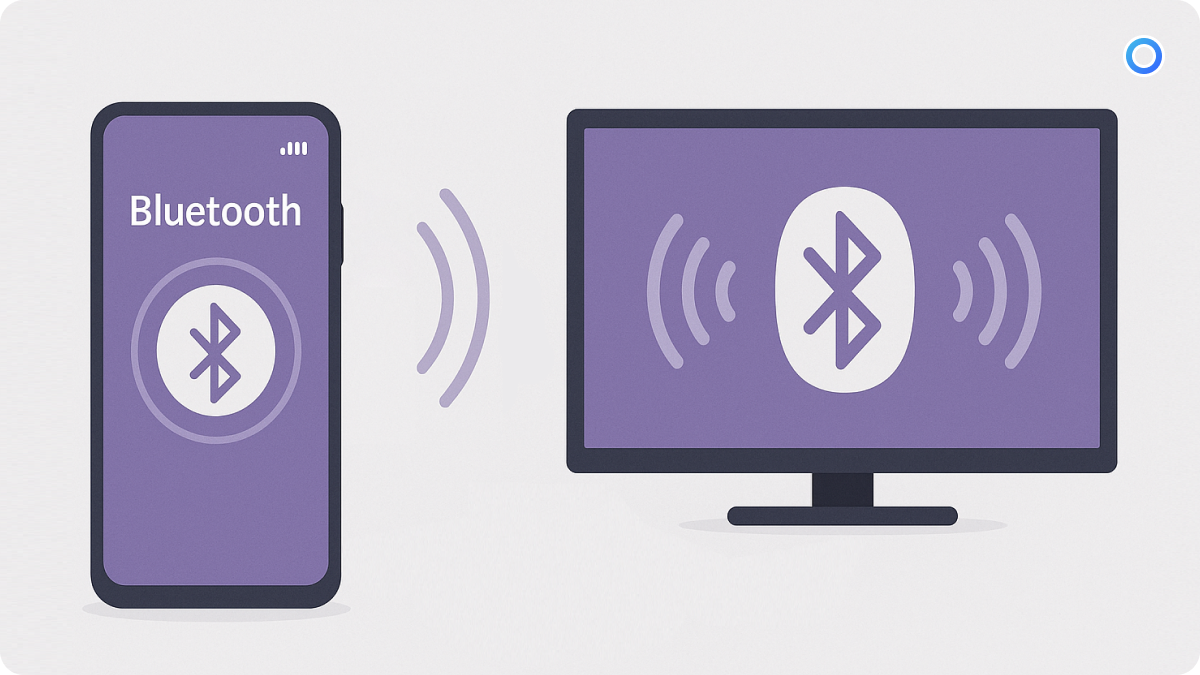
Jak se připojit:
1. Zapněte na svém smartphonu Bluetooth.
2. Přejděte do nastavení televizoru a zapněte přijímač Bluetooth (podívejte se do části Zvuk nebo Síťová připojení).
3. V seznamu dostupných zařízení vyhledejte svůj televizor a klikněte na tlačítko „Připojit“.
4. Zvuk z telefonu se nyní bude přehrávat přes televizor.
6. USB kabel
Omezená, ale jednoduchá metoda. Přes USB lze přenášet pouze soubory – videa, fotografie, dokumenty – ale ne obrazovku.
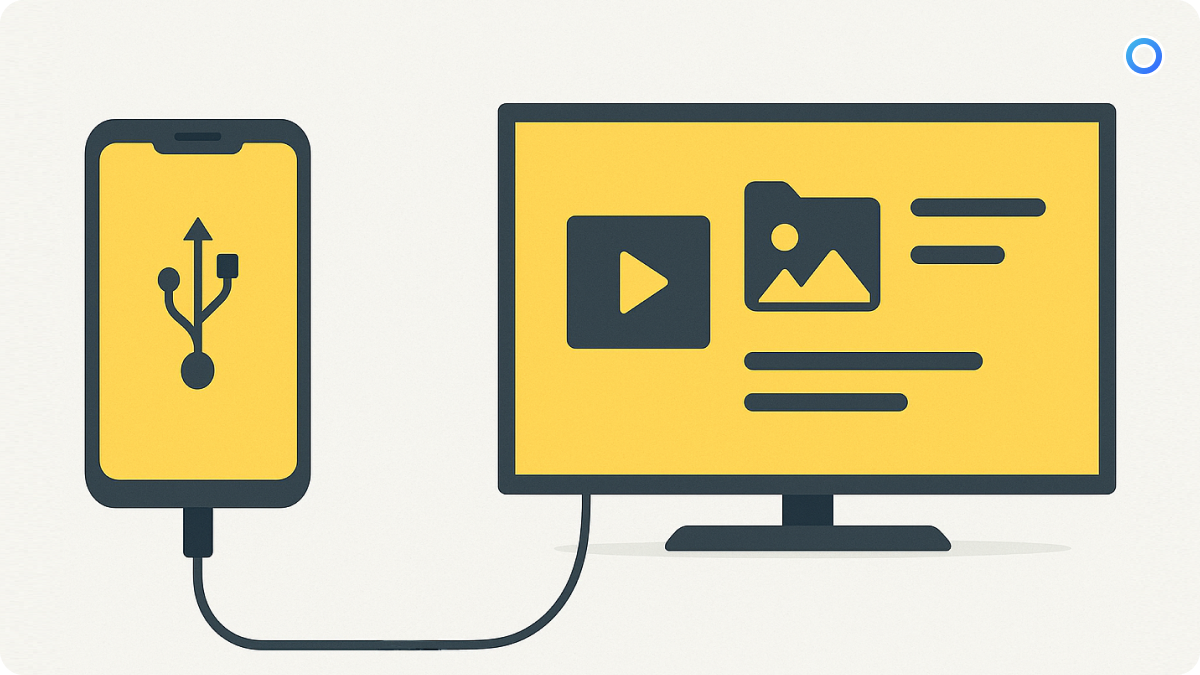
Jak se připojit:
1. Připojte chytrý telefon k televizoru pomocí kabelu USB.
2. Na obrazovce telefonu vyberte režim Přenos souborů (MTP) nebo Úložiště USB.
3. Pomocí dálkového ovladače přepněte na zdroj USB.
4. Na obrazovce se zobrazí složky smartphonu. Vyberte požadovaný soubor – například video – a přehrajte ho.
7. Prostřednictvím set-top boxů Android TV nebo Apple TV
Pokud nemáte chytrou televizi, ale máte set-top box, získáte přístup ke všem bezdrátovým možnostem – obrazovce, YouTube, streamovanému videu, hrám a aplikacím.
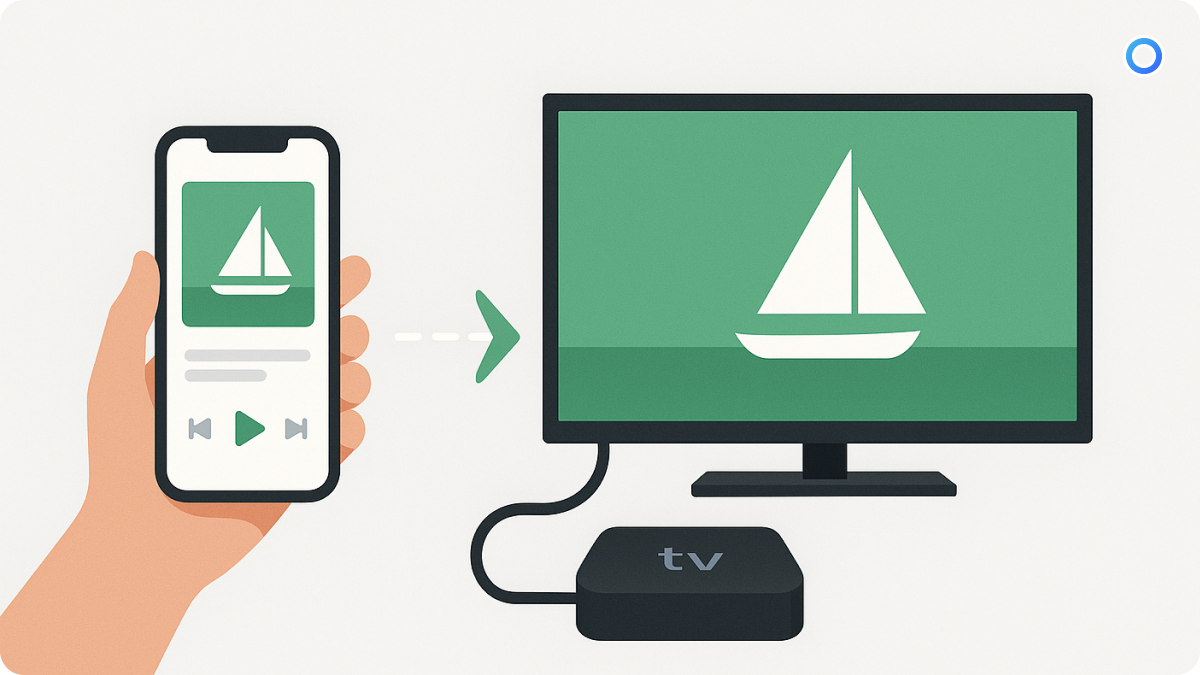
Pro Android TV:
1. Připojte set-top box k HDMI a nastavte Wi-Fi.
2. Nainstalujte si Google Home nebo použijte vestavěné odesílání.
3. Otevřete požadovaný soubor nebo aplikaci a klikněte na ikonu „Cast“.
Pro Apple TV:
1. Připojte se k televizi a Wi-Fi.
2. Otevřete na iPhonu aplikaci Zrcadlení obrazovky a vyberte Apple TV.
3. Zadejte kód a na televizoru se zobrazí obrazovka iPhonu.
Závěr: Kterou metodu zvolit?
- Pokud máte Smart TV a Wi-Fi, zvolte bezdrátové vysílání (Zrcadlení obrazovky / AirPlay).
- Pokud potřebujete maximální spolehlivost a stabilitu, použijte kabel HDMI.
- Pokud milujete streamování, YouTube a filmy, pořiďte si Chromecast nebo set-top box.
- Pokud chcete pouze zapnout video nebo fotografie z telefonu, připojte USB.
- Pouze zvuk – Bluetooth postačí.
Připojení smartphonu k televizoru je jednoduchý a cenově dostupný způsob, jak rozšířit možnosti vašeho zařízení. Bezdrátové technologie tento proces usnadňují a kabelové technologie jsou spolehlivé. Vyberte si způsob, který vám vyhovuje: podle vašeho rozpočtu, typu zařízení a účelu použití.
Chcete vědět, jakou televizi si vybrat v roce 2025?
Připravili jsme pro vás podrobnou recenzi nejzajímavějších modelů od předních značek (Xiaomi, Hisense a TCL). Celou recenzi si můžete přečíst zde.
