Jak připojit Smart TV k internetu, nastavení — Altclick
Pokračujeme v naší sérii materiálů věnovaných problémům s připojením k internetu na televizoru. Tentokrát se budeme zabývat problémem, kdy se televizor nepřipojí k internetu přes Wi-Fi nebo přes LAN kabel. Pokyny by měly pomoci těm, kteří mají detekovanou síť, ale nemohou se s ní synchronizovat. Proces je přerušen ve fázi připojení. Možná se proces připojení nespustí, zasekne se, přeruší se nebo skončí bez očekávaného výsledku. Mohou se zobrazit další zprávy o problému, nebo i bez něj.
Dříve jsme se zabývali velkým množstvím metod, které pomáhají, pokud se televizor připojuje bez přístupu k internetu. To znamená, že uvedená řešení jsou účinná v případech, kdy lze připojení navázat, ale pouze s lokální sítí routeru, ale nemůžete se připojit k internetu. Také jsme se zabývali problémem, kdy televizor přestane vidět síť Wi-Fi.
Proč se televize nepřipojuje k internetu?
Existuje mnoho důvodů, které vám mohou bránit v navázání stabilního internetového připojení. Navíc jsou typické pro televizory od různých výrobců: od LG nebo Samsungu až po méně známé Haier, Kivi. Navzdory rozdílům v operačních systémech zůstává podstata v každém případě stejná.
Proč se televizor nepřipojuje k internetu:
- nesprávně zadané heslo k Wi-Fi je nejčastějším a zároveň nejběžnějším problémem;
- nesprávně nastavený čas;
- aktivní filtrování připojených zařízení podle MAC adresy;
- používaný kanál je příliš zaneprázdněný nebo není podporován;
- je nainstalována šifrovací technologie, kterou televizor nepodporuje;
- štěnice v televizi;
- Televizor nepodporuje hardware ani systém s frekvencí 5 GHz;
- DHCP server je zakázán;
- signál z routeru je příliš slabý.
Co by se mělo udělat jako první?
První věc, kterou musíte udělat, je zkontrolovat správnost hesla pro navázání připojení k přístupovému bodu. Je důležité se ujistit, že je kód zadán správně a že se pokoušíte připojit ke správné síti. Je to triviální, ale lidský faktor nebyl vyloučen. Také se vyplatí vypnout televizor a router. Poté je třeba je odpojit od napájení (vytáhnout zástrčku ze zásuvky) a počkat několik minut. Zbývá už jen znovu zapnout a zkontrolovat výsledek.
Je důležité, abychom pochopili proč a které zařízení nefunguje správně. Nejjednodušší způsob, jak to udělat, je připojit se k jinému Wi-Fi routeru. Nebojte se, pokud nemáte jiný router, můžete sdílet internet z telefonu, který na chvíli nahradí přístupový bod.
Jak zjistit, proč se váš televizor nepřipojuje k Wi-Fi:
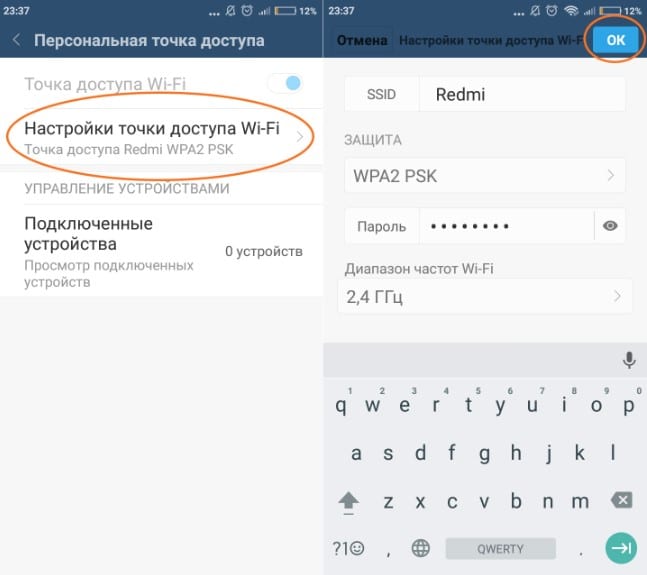
- Vezměte si smartphone a přejděte do „Nastavení“.
- Hledáme kartu „Přístupový bod Wi-Fi“ a zapneme ji pomocí přepínače.
- Zkontrolujte „Nastavení přístupového bodu“ a zjistěte jeho název a heslo.
- Zapněte vyhledávání Wi-Fi na Smart TV.
- Jakmile je síť nalezena, zkuste se k ní připojit a zkontrolujte, zda na zařízení funguje internet.
Co výsledkem je? Pokud připojení funguje normálně, je třeba hledat chybu v routeru. V 90 % případů bude viníkem router (s výjimkou případů, kdy jsou nesprávně zadány parametry připojení k hlavnímu přístupovému bodu). Pokud se stále nemůžete připojit, problém je ve Smart TV. Alespoň na chvíli můžete problémy s routerem odložit stranou, protože problém je třeba najít a vyřešit v televizi.
Pokud není k dispozici náhradní router, je obtížnější zkontrolovat připojení přes kabel. V takovém případě budete pravděpodobně muset postupně vyzkoušet níže uvedená řešení. Zkuste se předem připojit k jinému konektoru na routeru a také se ujistěte, že je kabel neporušený. Místo, kde jsou kontakty krimpovány, je nejzranitelnější.
Způsoby řešení problémů s připojením pro chytrou televizi
I když momentálně neuvažujeme o případu, kdy se televizor připojí k Wi-Fi, ale není k dispozici internet, nicméně s tímto problémem může pomoci mnoho řešení. Na druhou stranu je stále lepší přečíst si naše specializované pokyny. Zaměřme se více na situaci, kdy se připojení k televizoru nedaří navázat přes kabel, Wi-Fi nebo dokonce přes telefon.
Nastavení správného času
Nesprávně nastavený čas obvykle nebrání v připojení k síti, ale brání v přístupu k internetu. V některých případech je také nemožné navázat připojení k bezdrátové síti. Vyplatí se nastavit správný čas, jinak připojení v žádném případě nebude normálně fungovat. Věnujte pozornost datu, roku a času na televizoru.
Změna nastavení zabezpečení
Pokud se váš televizor po změně nastavení routeru nepřipojí k Wi-Fi nebo se k bezdrátové síti nikdy nepřipojil, problém může být ve vašem routeru. To se stává zejména při pokusu o synchronizaci zařízení s komerční sítí.
Co musíte udělat:
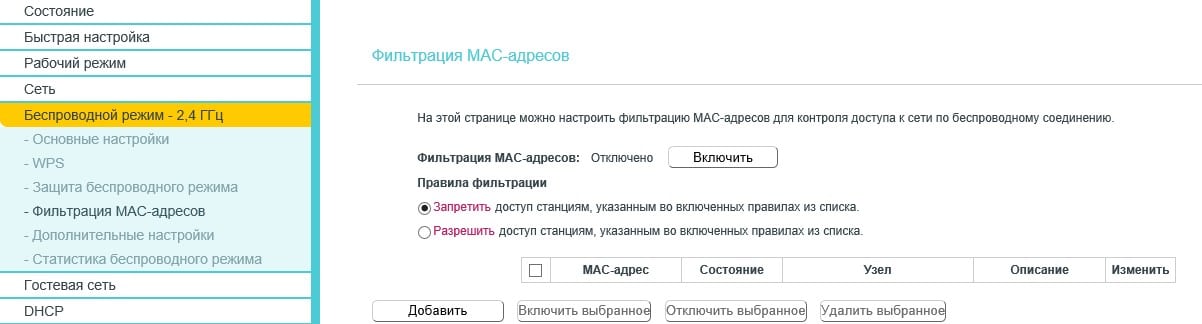
- Zakázat filtrováníMAC adresyMožnost omezit přístup k internetu pomocí jedinečného identifikátoru MAC je k dispozici ve všech modelech. Musíte se přihlásit do administrátorského panelu a najít kartu „Filtrování MAC adres“. Obvykle se nachází v sekci „Bezdrátový režim“. Systém lze nakonfigurovat tak, aby blokoval připojení z konkrétního zařízení nebo ze všech zařízení kromě těch, která jsou uvedena v seznamu. Je lepší funkci zcela deaktivovat, alespoň po dobu testu.
- Změnit šifrováníJe lepší nastavit osobní typ místo komerčního Enterprise. Parametr lze také změnit v nastavení routeru, ale zajímavá je záložka „Zabezpečení bezdrátové sítě“. Vyplatí se použít WPA/WPA2 – Personal. Zde si také můžete prohlédnout aktuální heslo k síti, pokud jste ho zapomněli.
- Přepnout na jiný kanálExistují informace, že některé televizory Sony, TCL, Philips a další fungují lépe na určitých kanálech. To platí pro frekvenci 5 GHz. Vyplatí se vyzkoušet kanály s čísly 36, 40, 44 nebo 48. Najděte mezi nimi ty, které fungují lépe. U frekvence 2,4 GHz někteří píší, že síť funguje na kanálu 6, ale zde je vše individuální. Zbývá už jen ručně vyzkoušet různé.
Pro vstup do ovládacího panelu bezdrátové sítě, jak je uvedeno ve výše uvedených pokynech, je třeba zadat IP adresu nebo správnou URL adresu, přihlašovací jméno a heslo. Všechny uvedené informace se nacházejí na štítku na spodní straně těla routeru.
Změna frekvencí z 5 GHz na 2,4 GHz
Frekvence 5 GHz je modernější standard Wi-Fi vysílání, ale ne všechna zařízení ji podporují. Navíc i mezi moderními televizory existují výjimky. Stejný televizor Xiaomi pro některé evropské země dokáže s touto frekvencí hardwarově pracovat, ale blokuje ji na softwarové úrovni. Nejjednodušší způsob je přepnout na 2,4 GHz, jeho šířka pásma je pro většinu úkolů dostatečná. Chcete-li plán realizovat, přejděte do administračního panelu routeru, vyhledejte „Bezdrátové sítě“ a vyberte buď smíšený režim, nebo mono režim 2,4 GHz.
Obnovte nastavení sítě
Pokud zjistíte, že problém je ve vašem televizoru DEXP, nejjednodušší způsob, jak se ho zbavit, je resetovat nastavení sítě. Výhodou této metody je, že nepřijdete o aplikace, data ani nic jiného důležitého. Obnoví se pouze parametry bezdrátového připojení na tovární nastavení. Po tomto postupu budete muset znovu spustit vyhledávání sítě a zadat heslo.
Co dělat, když se váš televizor nepřipojí k internetu přes Wi-Fi:
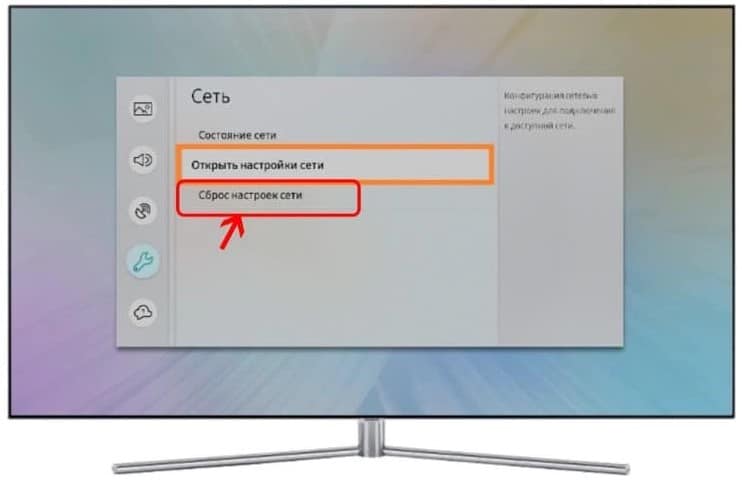
- Otevřete na televizoru „Nastavení“.
- Přejděte na kartu „Síť“.
- Hledáme tlačítko „Obnovit nastavení sítě“ (nebo něco podobného) a souhlasíme se zahájením postupu.
- Zkusme se znovu připojit k přístupovému bodu.
Většinu problémů souvisejících s operačním systémem televizoru lze vyřešit touto metodou.
Kontrola kvality signálu
V případech, kdy se nemůžete připojit k síti na televizoru, měli byste zkontrolovat kvalitu signálu. Některé indikátory mohou být počet dílků vedle názvu sítě (v nabídce vyhledávání Wi-Fi). Může jich být 3 nebo 5. Pokud je indikátor menší než polovina, může být obtížné navázat připojení. S největší pravděpodobností budete muset změnit umístění routeru, posílit signál dalšími výkonnějšími anténami nebo přidat opakovače.
Další řešení
Ve většině případů by měl jeden z výše uvedených postupů obnovit internetové připojení z televizoru. Existují však i jiné způsoby, jak problém vyřešit, které souvisí s určitými funkcemi.
Co ještě zkusit:
- PovolitDHCP server na routeruV ovládacím panelu routeru byste měli najít kartu DHCP a povolit ji. Obvykle stačí standardní nastavení. Bez něj síť nepřijímá data o připojení od poskytovatele. Přečtěte si více o tom, co je DHCP a k čemu se používá.
- Odstraňte připojení na televizoru a znovu jeČasto se spouští, pokud systém selže nebo pokud byly pro synchronizaci s Wi-Fi zadány nesprávné údaje. V seznamu připojení vyberte možnost „Zapomenout na síť“ a znovu vyhledejte přístupový bod.
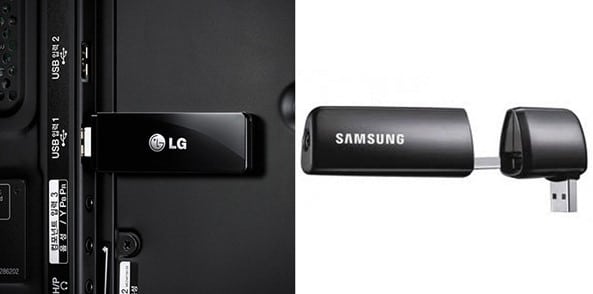
- Televizor nepodporujeWiFiFiV prvních letech výroby modelů se Smart TV nebyl Wi-Fi přijímač instalován všude. Je nutné zakoupit značkový externí modul.
- VypněteWi-Fi Direct aMiracastToto doporučuje oficiální technická podpora, což znamená, že akce může být užitečná.
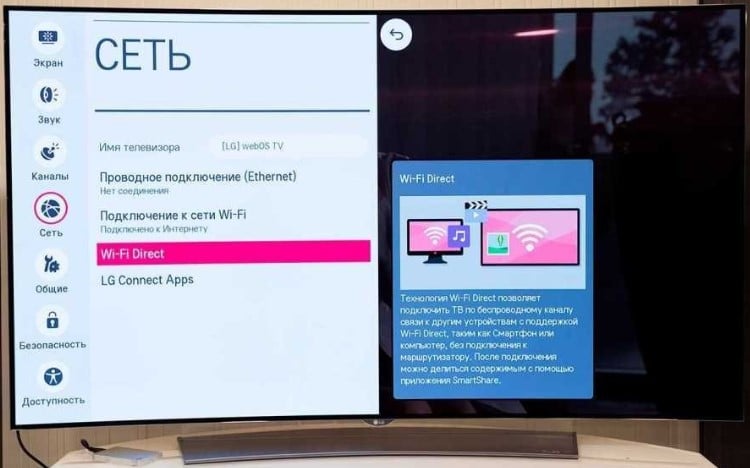
- Obnovit televizorPoslední funkční možností je resetování nastavení. Už máme rozsáhlý návod, jak obnovit tovární nastavení televizoru.
V důsledku provedení uvedených postupů nejen zjistíme, proč se televizor nepřipojuje k internetu, ale také problém vyřešíme. Důvodem pro tuto úvahu je, že pokyny ukazují způsoby, jak odstranit nesprávné nastavení routeru a řešit poruchy televizoru. Poslední možností je, že internet prostě není zaplacen nebo je odpojen, ale pak by mělo existovat připojení, jen bez přístupu k síti.
Hodnocení článku 3.8 / 5. Hlasů: 26
Zatím žádné hlasy! Buďte první, kdo ohodnotí tento příspěvek.
Sdílejte na sociálních sítích!

Připojení vaší Smart TV k internetu je snadné, ale je také důležité vědět, jak ji udržovat v optimálním stavu.
Chytrá televize otevírá uživatelům nové obzory ve světě zábavy a informací. Stabilní připojení vám umožňuje přístup ke streamovacím službám Netflix, YouTube nebo Spotify, stejně jako k sociálním sítím nebo online hrám. Díky připojení můžete sledovat své oblíbené filmy, televizní seriály a také používat užitečné aplikace, vyžádat si informace a užívat si interaktivní obsah. Pojďme se podívat, jak připojit Smart TV k internetu a také vyřešit možné problémy s připojením. A pokud potřebujete uspořádat internet v letní chatě s dobrou rychlostí, zanechte požadavek na našich webových stránkách.
Výběr vhodného typu připojení (Wi-Fi nebo Ethernet)
Existují dva hlavní způsoby připojení Smart TV k internetu: přes Wi-Fi a přes Ethernet. Wi-Fi umožňuje bezdrátové připojení zařízení, což je výhodné, pokud nemáte možnost vést kabel. Kabelové připojení přes Ethernet je však stabilnější.
Vyberte si metodu, která nejlépe vyhovuje vašim potřebám nebo technickým možnostem. Pokud jsou zařízení daleko od routeru a budou používat náročné aplikace, nejlepší volbou je Ethernet. Pokud dáváte přednost flexibilitě a mobilitě, pak bude Wi-Fi skvělým řešením.
Pro pohodlné používání Smart TV a streamovacích služeb se doporučuje mít přístup k síti s rychlostí alespoň 25 Mbps pro sledování obsahu v kvalitě 4K. Pro HD obsah je vhodná rychlost 5 až 10 Mbps. Mějte však na paměti, že pokud doma používá internet mnoho zařízení, může být potřeba vyšší rychlost, aby se předešlo zpožděním a načítání.
Nastavení Wi-Fi na chytré televizi
Nejprve se ujistěte, že všechna zařízení fungují správně a že máte přístup k internetu.
Zvažte pokyny krok za krokem:
- Zapněte televizor. Na dálkovém ovladači najděte tlačítko „Menu“ nebo „Nastavení“.
- V závislosti na modelu vašeho televizoru otevřete sekci „Sítě“ nebo „Připojení“.
- Vyberte možnost Bezdrátové připojení nebo Wi-Fi.
- Zobrazí se vám seznam dostupných sítí Wi-Fi, ze kterých si musíte vybrat svou domácí síť.
- Zadejte heslo k Wi-Fi pomocí virtuální klávesnice na obrazovce.
- Klikněte na Připojit.
Po připojení k Wi-Fi by měla Smart TV zkontrolovat připojení. Pokud je vše v pořádku, zobrazí se zpráva, že je zařízení připojeno. Připojení můžete zkontrolovat spuštěním libovolné aplikace, která vyžaduje přístup k síti.
Pokud máte problémy s připojením k Wi-Fi, zkontrolujte, zda bylo zadáno správné heslo pro vaši domácí síť. Restartujte router a Smart TV, zkontrolujte vzdálenost k routeru – možná máte slabý signál. Odborníci také doporučují pravidelně aktualizovat firmware v televizorech.
Nastavení kabelového přístupu na Smart TV
V případě kabelového připojení se ujistěte, že jsou televizor a router zapnuté. Vezměte kabel a připojte jeden konec do portu na televizoru a druhý do routeru. Smart TV automaticky detekuje kabelové připojení. Ve většině případů není nutné provádět další nastavení. Někdy však může být nutné zadat údaje poskytnuté poskytovatelem.
Ověření, zda je připojení navázáno:
- Přejděte na „Nastavení“ na Smart TV.
- Otevřete sekci Síť.
- Vyberte „Stav sítě“ a ujistěte se, že zařízení zobrazuje „Připojeno“.
Pokud zařízení nerozpozná kabelové připojení, zkuste použít jiný kabel. Zkontrolujte, zda internet funguje na ostatních zařízeních připojených k tomuto routeru. Ujistěte se, že používáte správný port.
Připojení chytré televize k internetu je snadné, ale je také důležité vědět, jak ji udržovat v optimálním stavu. Pravidelně kontrolujte aktualizace, vymažte mezipaměť aplikací a sledujte rychlost internetu, abyste předešli problémům s načítáním a špatné kvalitě obrazu.
