Jak připojit projektor k notebooku nebo počítači: návod od COMFY | Comfy Blog
Projektor je přenosné optické zařízení používané jako promítací plátno pro prezentace, sledování filmů a hraní her na velké obrazovce. Výhodou projektoru je jeho nízká cena ve srovnání s velkoplošnými televizory a jeho mobilita. S rozumným přístupem k velikosti obrazovky zařízení si můžete doma vytvořit vlastní mini domácí kino. Hlavní je správně nakonfigurovat a připojit projektor k notebooku nebo počítači. Zařízení můžete připojit pomocí kabelu nebo Wi-Fi sítě. V tomto případě se proces synchronizace notebooku a projektoru může lišit v závislosti na nainstalovaném operačním systému.
Chytrý telefon Xiaomi Redmi Note 14 Pro+ 5G 12/512 Půlnoční černá
20 999 ₴ -14 %
+180 ₴ za bonusový rakhunok

Silikonový kryt pro smartphone Apple s MagSafe Denim iPhone 16 (MYY23ZM/A)
+29 ₴ za bonusový rakhunok
Chytrý telefon Apple iPhone 15 Pro Max 256GB Natural Titanium (REF, A+) e-SIM
+498 ₴ za bonusový rakhunok
Pouzdro na smartphone Samsung Standing Grip Case S24 Taupe (EF-GS921CUEGWW)
+11 ₴ za bonusový rakhunok
0
- Jak připojit projektor k počítači přes HDMI
- Připojení k projektoru přes Wi-Fi
- Jak připojit projektor k notebooku s Windows 10
- Jak připojit projektor k notebooku s Windows 7
- Nastavení projektoru
- Projektor nevidí notebook
Jak připojit projektor k počítači přes HDMI
Staré počítačové přístroje jsou vybaveny rozhraním VGA, které přenáší obraz řádek po řádku, takže výsledná kvalita obrazu je nízká. U moderních notebooků je možné připojit projektor k notebooku přes rozhraní DVI, které zajišťuje digitální přenos obrazu bez jeho převodu na analogový. Pokud si tedy musíte vybrat propojení dvou zařízení pomocí těchto vodičů, je vhodnější druhá možnost.
Vyšší kvalitu obrazu lze dosáhnout, pokud je počítač připojen k projektoru přes rozhraní HDMI. Jedná se o rozhraní s vysokým rozlišením a rychlostí přenosu dat, které nezkresluje obraz. Připojení k HDMI je výhodnější z důvodu jednoduché možnosti získání vynikajícího obrazu. Pokud projektory nemají stejná rozhraní, například projektor má pouze DVI a notebook má HDMI, je projektor k notebooku připojen pomocí speciálního adaptéru. Nevýhodou tohoto způsobu nastavení práce je, že při přenosu obrazových dat po dvou vodičích dochází ke ztrátě rychlosti a kvality. Pro běžného uživatele je však téměř nemožné si toho všimnout.
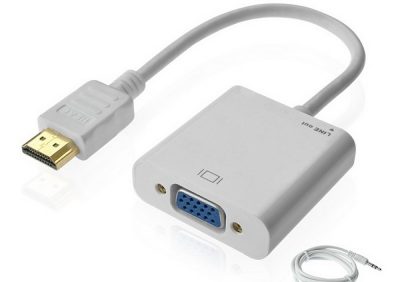
Jak připojit projektor k počítačovému zařízení přes HDMI, podrobné pokyny:
- Projektor a notebook musí být zcela vypnuté.
- Zasuňte zástrčku do portů na notebooku a projektoru.
- Nejprve zapněte projektor, aby notebook rozpoznal nové zařízení připojené přes HDMI nebo jiné rozhraní.
Pokud je nastavení v pořádku a existují ovladače pro plnohodnotný provoz zařízení, obraz na obrazovce se načte automaticky, někdy je nutné ručně vybrat rozhraní, pomocí kterého bylo navázáno spojení mezi oběma zařízeními. K tomu je na dálkovém ovladači nebo na pouzdře projektu tlačítko s odpovídajícími názvy: HDMI, DVI, VGA. Nebo tlačítko pro vyhledání zdroje připojení, obvykle se jedná o tlačítka – Zdroj / Vstup.
Připojení k projektoru přes Wi-Fi
Pro připojení projektoru k notebooku přes Wi-Fi je nutné zakoupit další modul, který se přímo instaluje do zařízení. Umožňuje vám ovládat projektor na dálku pomocí počítače, notebooku nebo tabletu. Nejčastěji se provoz dvou zařízení ladí automaticky pomocí speciálních aplikací a dalšího softwaru, který je obvykle součástí sady.
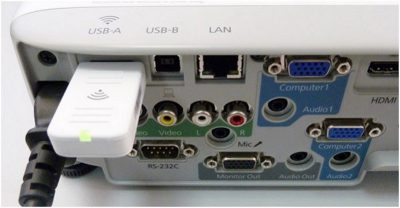
Pokud k automatické konfiguraci nedošlo, budete muset pro vzdálené přehrávání obrázků z notebooku nakonfigurovat server DLNA:
- Přes „Start“ najdeme „Ovládací panely“, na nové kartě hledáme slova „Připojení ke vzdáleným plochám“.
- V podsekci se zobrazí okno s aktivními interními odkazy, potřebujete „Domovská stránka“.
- Znovu hledejte řádek „Domácí skupina“.
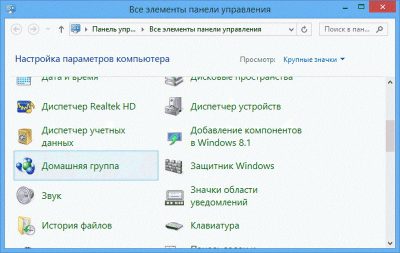
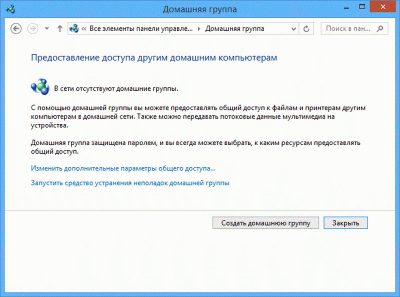
- V okně, které se otevře, musíte vytvořit novou domácí skupinu.
- Po vytvoření se zobrazí průvodce nastavením, kde můžete vybrat/povolit přístup k souborům videa, médií a fotografií. Uložte změny.
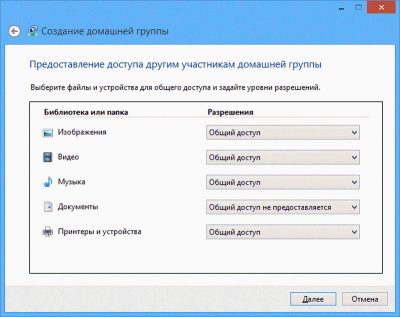
- Pro správu dostupných složek bude automaticky vygenerován tajný kód, který lze změnit.
- V dalším okně je třeba vybrat, ve které síti se mají soubory zobrazovat (vybrat lokální), pojmenovat knihovnu se soubory, které je možné používat a spravovat, a vybrat zařízení, která mají povolen přístup k informacím v notebooku.
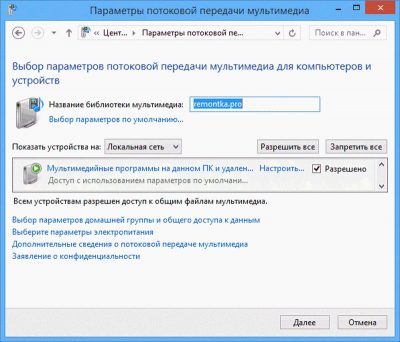
Výhodami bezdrátového připojení notebooku k projektoru jsou absence kabelů, možnost vzdáleně ovládat jedno nebo více počítačových zařízení, což je výhodné pro prezentace a kancelářskou práci.
Jak připojit projektor k notebooku s Windows 10
Připojením notebooku k projektoru pomocí jedné z popsaných metod se obraz ze zařízení automaticky zobrazí na velké obrazovce, ale může se zobrazit fráze „Zařízení nepodporuje formát/žádný signál“ nebo se obraz zobrazí nesprávně (zploštělý, roztažený). Chcete-li nastavit projektor na notebooku se softwarem Windows 10, je třeba provést několik jednoduchých manipulací:
- Jako obvykle, přes „Start“ musíte přejít do podkategorie „Nastavení“.
- Tam musíte vybrat aktivní řádek „Systém“.
- Podsekce „Obrazovka“ s nastavením se otevře automaticky.
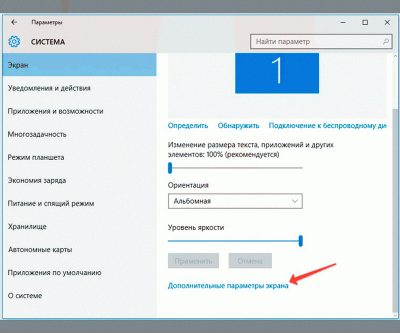
- Vyberte další nastavení obrazovky pro synchronizaci notebooku a projektoru.
- Tam je potřeba nastavit rozlišení obrazovky, které bude odpovídat rozlišení projektoru.
- Uložte zadané parametry.
Poté by se na obrazovce zařízení měl objevit normální obraz hlavního displeje.
Jak připojit projektor k notebooku s Windows 7
Rozdíl mezi připojením notebooku se softwarem Windows 7 k projektoru a Windows 10 je nepatrný, spíše v rozdílu v názvech karet při vyhledávání, kde je potřeba nastavit správné parametry:
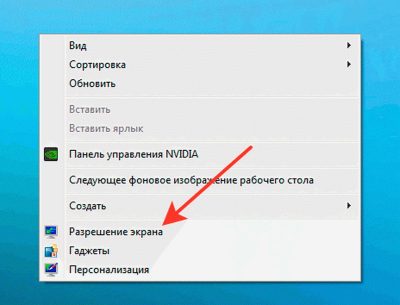
- Klikněte pravým tlačítkem myši na libovolné prázdné místo na hlavní obrazovce notebooku.
- V zobrazeném okně vyberte „Rozlišení obrazovky“.
- Nastavte přesná data projektoru pro normální přenos obrazu.
- Uložte změny.
Existují i další možnosti nastavení společné pro oba softwary, které vám umožňují přizpůsobit obrazový výstup pro projektor a notebook.
Nastavení projektoru
Pro rychlé nastavení výstupu obrazu do projektoru prostřednictvím notebooků se systémem Windows je třeba přejít na „Start“ a do vyhledávacího řádku, který je úplně dole, zadat frázi „Nastavení projektoru“. K nastavení se dostanete také pomocí kombinace kláves „WIN+P“ a vyhledávání. Zobrazí se aktivní malý panel, kde si můžete rychle vybrat 4 provozní režimy pro obě zařízení:
- Obraz je vyveden pouze do počítačového zařízení, tj. projektor není zapojen.
- Zrcadlení je synchronizace obrázků nebo jakýchkoli akcí prováděných na notebooku na projektoru.
- Rozšířený režim rozděluje obrazovku na dva podmíněné řádky, na kterých se provádí stejné vysílání s projektorem, a na druhém z nich lze provádět akce, které se na přenosném optickém zařízení nezobrazují. Zároveň si uživatel může vybrat, co ostatní uvidí na projekční ploše, a to pohybem podmíněně rozdělených částí displeje notebooku.
- Poslední režim umožňuje výstup obrazu pouze do projektoru.
Ve Windows 10 je vše úplně stejné, jediný rozdíl je v nahrazení názvů synonymy. Na noteboocích můžete tuto nabídku ovládání obrazu vyvolat pomocí aktivních kláves: Fn + F1 (až F12). Abyste zjistili přesně, která kombinace kláves je zodpovědná za konkrétní režim, budete si to muset vyzkoušet v praxi. Kombinace kláves závisí na výrobci a modelu notebooku.
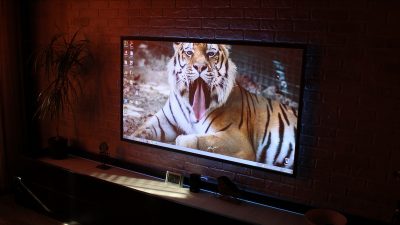
Úprava obrazu v projektoru samozřejmě není to nejdůležitější. Existuje pět parametrů, které zajistí vynikající kvalitu výstupního obrazu (odstín, jas, kontrast, ostrost, barva). Pro úpravu těchto charakteristik je třeba vybrat několik snímků, které budou sloužit jako standard kvality, o který usilujete. Dále je třeba zvolit režim osvětlení, ve kterém nejčastěji plánujete projektor používat (přirozené světlo, pološero, umělé studené/teplé světlo). Úprava obrazu projektoru:
- Jas. Posuzuje se podle barevného podání černé, takže referenční obrázek by měl být kontrastní a obsahovat černou, nikoli odstíny. Poté nastavte jas na maximum a postupně jej snižujte, dokud se váš černý obrázek nebude shodovat s referenčním. Zároveň se ujistěte, že se shodují i kontrastní odstíny, tj. bílá zůstane bílá.
- Kontrast. Upravuje se podle úrovně zobrazení bílé. Zvyšujte parametr „kontrast“ na maximum, dokud se všechny barvy nestanou bílými nebo dokonce bíle zářícími. Poté pomalu snižujte hodnotu parametru, dokud se všechny bílé detaily v obraze nebudou shodovat s referenční hodnotou. V tomto případě se možná budete muset vrátit k předchozí charakteristice, protože pro oko je obtížné okamžitě vytvořit ideální obraz, zejména proto, že parametry spolu souvisejí.
- Barva nebo sytost. Tento parametr je velmi důležitý pro celkový obraz a jeho příjemné vnímání očima. Pro úpravu barev je lepší zvolit obraz s přirozeným rámem v přírodě s lidmi. Při úpravě je důležité věnovat pozornost tvářím lidí, neměly by mít bledý nebo načervenalý odstín, ale zároveň by neměly ztrácet ze zřetele ostatní prvky.
- Odstíny. Pro úpravu parametru můžete použít předchozí referenční obrázek. Sledujte, jak se obrázek změní, když nastavení posunete na minimum a na maximum, věnujte pozornost místu, kde dochází ke zkosení, a začněte s úpravou v tomto bodě. Plochy z referenčního rámce vám pomohou nejlépe upravit odstíny.
- Úroveň detailů nebo jasnosti. Pro úpravu tohoto parametru použijeme referenční obrázek s přirozenými barvami a obličeji potřetí. Při úpravě parametru na maximum uvidíte, že hranice prvků obrázku jsou rozmazané nebo splývají. Vaším úkolem je vytvořit každý prvek s jasnými hranicemi. Princip úpravy je stejný – pomalu měňte parametr a porovnávejte s příkladem.
Dodržováním těchto bodů nastavení obrazu projektoru si můžete vytvořit obraz, který bude příjemný pro oči. U některých modelů zařízení však existují „jemnější“ nastavení, která umožňují změnu jasnosti jednotlivých barev (červená, zelená atd.) – vyvážení barev. Pokud máte čas a chuť nebo nejste s provedeným nastavením spokojeni, můžete zkusit kalibrovat další parametry. Doporučuje se ukládat pouze již provedená nastavení, aby nedošlo k jejich poškození.
Projektor nevidí notebook
Proč projektor nevidí notebook? Důvody mohou být různé, pokud zařízení nedetekoval od začátku připojení, pak může být důvod ve špatném připojení. Například při připojení přes rozhraní DVI, HDMI, VGA musíte nejprve zapnout projektor a poté notebook. Důvodem mohou být také vadné vodiče.
Pokud notebook nevidí projektor při bezdrátovém připojení, zkontrolujte rychlost internetu a také správné nastavení projektoru a notebooku. To obvykle stačí, pokud obě zařízení fungují dobře.
Pokud notebook náhle přestal vidět projektor, problém může být v zastaralých nebo havarovaných ovladačích. Chcete-li to provést, je třeba je aktualizovat nebo přeinstalovat. Zda je problém v nich, zjistíte ve Správci zařízení, obvykle když ikona zařízení nefunguje správně, je zvýrazněna žlutě.
Dalším důvodem může být malware, který poškodil software, pokud existuje, nebo ovladače.
Ale přesto jsou nejčastější důvody, proč notebook nevidí projektor, způsobeny nedbalostí při připojování.
