Jak připojit dálkové ovládání k televizoru: podrobné pokyny

Moderní televizory se ovládají pomocí dálkových ovladačů (DO) a někdy nastanou situace, kdy potřebujete připojit nový dálkový ovladač nebo znovu připojit starý. V tomto článku se podíváme na všechny možné scénáře a podrobně vám řekneme, jak připojit dálkový ovladač k televizoru.
Typy dálkových ovladačů
Než začnete s připojováním, je důležité určit typ dálkového ovladače, který máte. To určí způsob připojení a možné kroky pro řešení problémů. Existuje několik hlavních typů dálkových ovladačů.
- Standardní infračervené (IR) dálkové ovládání. Toto je nejběžnější typ, který funguje na principu přenosu signálu přes infračervený port. Pro ovládání televizoru je třeba namířit dálkový ovladač přímo na něj.
- Bluetooth dálkové ovládání. Moderní modely televizorů, zejména chytré televizory, často používají k připojení dálkového ovladače Bluetooth. To poskytuje větší volnost, protože není nutná přímá viditelnost mezi dálkovým ovladačem a televizorem.
- Univerzální dálkové ovládání. Tento typ dálkového ovladače lze naprogramovat pro ovládání různých zařízení, včetně televizorů různých značek.
Každý typ dálkového ovladače má své vlastní funkce připojení. Pojďme se na ně podívat podrobněji.

Připojení standardního infračerveného dálkového ovladače
Standardní infračervené dálkové ovladače jsou obvykle připraveny k provozu po zakoupení televizoru. Pokud se však vyskytnou problémy, je třeba zkontrolovat několik věcí:
- Baterie. Možná jsou mrtvé. Zkuste vložit nové.
- Rušení: Ujistěte se, že mezi dálkovým ovladačem a televizorem nejsou žádné překážky, které by mohly blokovat signál.
- Fyzické poškození. Zkontrolujte dálkový ovladač, zda není poškozený a zda by mohl rušit přenos signálu.
Pokud je vše v pořádku a dálkový ovladač stále nefunguje, může být vadný. V takovém případě jej budete muset odvézt do opravny nebo si koupit nový.
Připojení dálkového ovladače Bluetooth
Pro připojení dálkového ovladače Bluetooth je nutné zařízení spárovat:
- Zapněte televizor a dálkové ovládání.
- V televizi: Přejděte do nabídky nastavení, vyhledejte sekci „Připojení“ nebo „Bluetooth“ a vyberte „Přidat zařízení“.
- Na dálkovém ovladači: Stiskněte speciální tlačítko pro připojení (obvykle je označeno odpovídající ikonou) nebo kombinaci tlačítek (informace o tom jsou uvedeny v návodu k dálkovému ovladači).
- V televizi: Jakmile systém detekuje dálkový ovladač, vyberte jej ze seznamu dostupných zařízení a potvrďte připojení.
Poté by měl dálkový ovladač fungovat. Pokud se párování nezdaří, zkuste to znovu, restartujte zařízení nebo se podívejte do návodu k obsluze televizoru.
Připojení univerzálního dálkového ovládání
Univerzální dálkové ovladače jsou praktické, protože jimi lze ovládat více zařízení. Abyste to však mohli udělat, je nutné je nejprve nakonfigurovat. Chcete-li univerzální dálkový ovladač připojit k televizoru, musíte jej naprogramovat. To lze provést dvěma způsoby:
- Automatické vyhledávání kódu. Dálkový ovladač automaticky prochází kódy, dokud nenajde ten, který funguje pro váš televizor.
- Ruční zadání kódu. Manuál k dálkovému ovladači obsahuje kódy pro různé modely televizorů. Musíte najít kód pro váš model a zadat jej pomocí tlačítek na dálkovém ovladači.
Obě metody jsou poměrně jednoduché, ale mohou vyžadovat určitý čas a pozornost. Podrobné pokyny k programování univerzálního dálkového ovladače obvykle naleznete v uživatelské příručce.
Potenciální problémy a řešení
Pokud dálkové ovládání nefunguje, nezoufejte hned. Zde je několik běžných problémů a jejich řešení:
- Dálkový ovladač nereaguje. Zkontrolujte baterie, infračervený port a absenci překážek. Pokud se jedná o dálkový ovladač Bluetooth, zkuste jej znovu spárovat.
- Dálkové ovládání nefunguje správně. Dálkový ovladač může být vadný nebo není kompatibilní s vaším televizorem. Zkuste použít jiný dálkový ovladač nebo se obraťte na servisní středisko.
- Televizor nenajde dálkové ovládání Bluetooth. Ujistěte se, že je na obou zařízeních povoleno Bluetooth a vzdálenost mezi nimi není příliš velká.
- Nelze naprogramovat univerzální dálkový ovladač. Zkontrolujte prosím, zda jste zadali kód správně, a zkuste použít jinou metodu programování.
Pokud problém nedokážete vyřešit sami, je lepší vyhledat pomoc odborníků.
Další tipy
Aby vám dálkový ovladač sloužil dlouho a bez poruch, dodržujte několik jednoduchých doporučení.
- S dálkovým ovladačem zacházejte opatrně: Nenechávejte jej upadnout, nevystavujte jej vlhkosti, skladujte jej na čistém místě.
- Pokud váš dálkový ovladač přestane fungovat, zkuste vyměnit baterie a před koupí nového jej vyzkoušet na jiném televizoru.
Dodržování těchto jednoduchých pravidel vám pomůže vyhnout se mnoha problémům a prodloužit životnost vašeho dálkového ovladače.
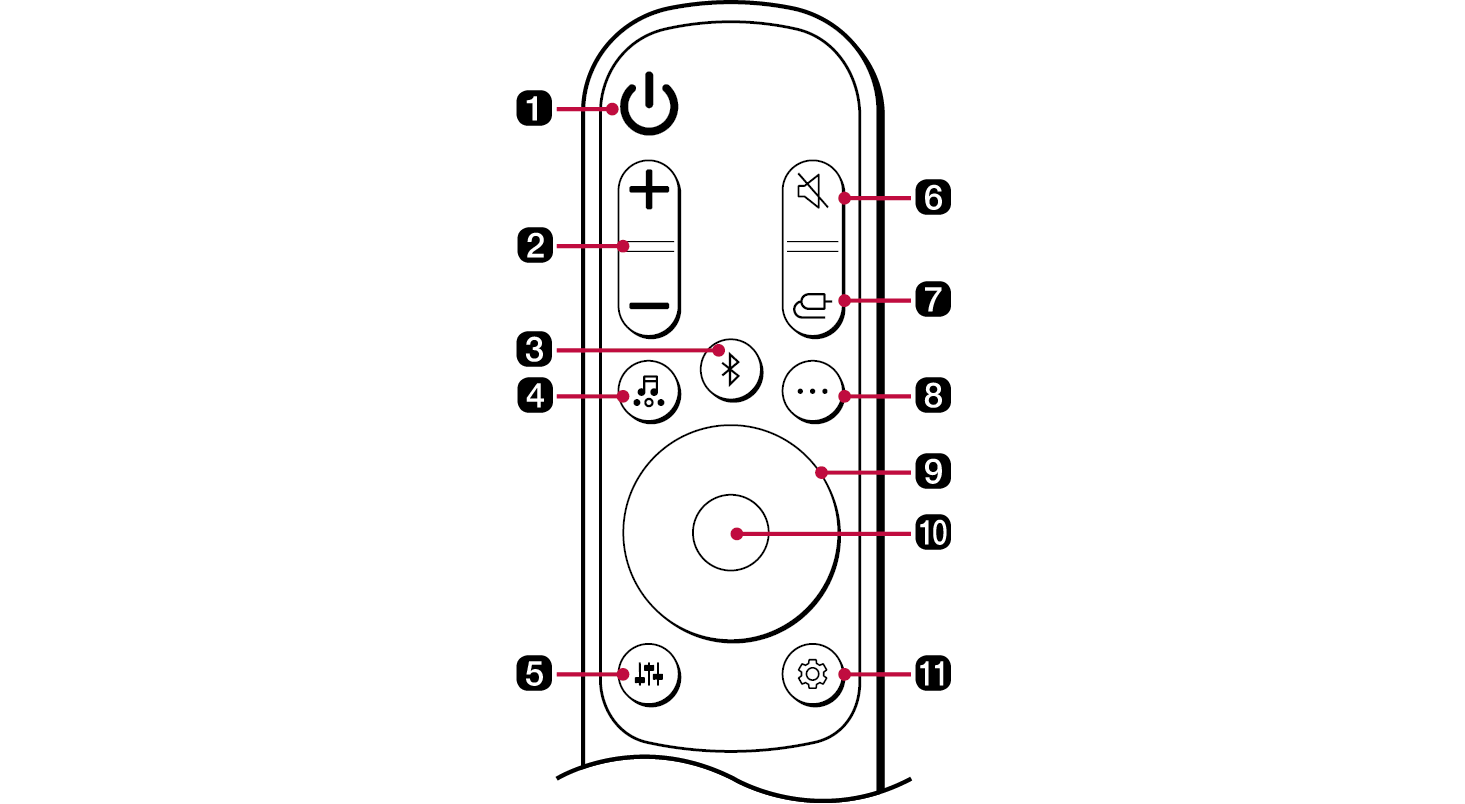
Dálkové ovládání umožňuje ovládat všechny funkce zařízení, od zapnutí a vypnutí napájení až po výběr filmového zvuku.

Použijte baterie typu AA 1,5 V. Vložte dvě baterie do dálkového ovladače podle pokynů.
- A Otevřete kryt baterie na zadní straně dálkového ovladače.
- B Vložte baterie a zarovnejte strany „+“ a „–“ podle označení.
- C Zavřete kryt přihrádky na baterie.
Použití nesprávného typu baterie může způsobit požár nebo výbuch.

Zapínání a vypínání zařízení.
Hlasitost 

Nastavení úrovně hlasitosti.

Umožňuje spárovat zařízení Bluetooth, například chytrý telefon, s tímto přístrojem během tří minut. ([Viz » Připojení přes Bluetooth » na straně 49.)

Stisknutím tlačítka vyberte požadovaný typ zvuku.
- AI SOUND PRO: Umělá inteligence vybírá optimální nastavení zvuku pro váš obsah.
- STANDARD: Můžete si vychutnat optimalizovaný zvuk.
- KINO: Reprodukuje 3D zvuk podobný zvuku v kině.
- CLEAR VOICE PRO: Jasný a vysoce kvalitní hlas.
- SPORT: Realistický zvuk, jako na stadionu.
- HUDBA: Prémiová zvuková technologie od společnosti MERIDIAN.
- HRA: Optimalizovaný zvuk pro hry.
- BASS BLAST (BASS BLAST+): Zvýraznění basů.


Upravte hlasitost připojeného reproduktoru. Stiskněte tlačítko Nastavení zvuku a poté tlačítka Vlevo/Vpravo vyberte požadovaný reproduktor a poté stiskněte tlačítka Nahoru/Dolů pro zvýšení/snížení hlasitosti. Dostupné rozsahy nastavení reproduktorů:
- Širokopásmový reproduktor (subwoofer): -15 – 6
- C (středový reproduktor): -6 – 6
- OVC (horní reproduktor): -6 – 6
- S (Prostorový reproduktor (boční)): -6 – 6
- R (zadní reproduktor): -6 – 6
- ROV (zadní stropní reproduktor): -6 – 6
- RS (Zadní prostorový reproduktor (boční)): -6 – 6
- TRE (Přední reproduktor (vysoké frekvence)): -5 – 5
- BAS (Přední reproduktor (basy)): -5 – 5
- Ovládání hlasitosti zadních reproduktorů funguje pouze tehdy, jsou-li připojeny zadní reproduktory.


Stiskněte tlačítko tolikrát, kolikrát chcete, abyste vybrali požadovanou funkci nebo režim zadávání.

Zobrazení informací o připojeném zdroji, síti Wi-Fi nebo Bluetooth.
- WI-FI: Název připojené aplikace
- BT: Název připojeného zařízení Bluetooth
- OPT/ARC/E-ARC/HDMI1/HDMI2: Aktuální zdroj zvuku

Tato tlačítka se používají při nastavování parametrů funkcí.

Vlevo/Vpravo: Stisknutím levého tlačítka přehrajete předchozí skladbu. Stisknutím pravého tlačítka přehrajete další skladbu.

Chcete-li přehrát nebo pozastavit skladbu, stiskněte toto tlačítko.


Umožňuje konfigurovat nastavení pro toto zařízení: AUTOMATICKÉ NAPÁJENÍ, PROSTOROVÝ ZVUK, NOČNÍ ČAS, DÁLKOVÝ OVLÁDÁNÍ TV, DISPLEJ. Stiskněte tlačítko Nastavení a vyberte možnost pomocí tlačítek Vlevo/Vpravo a poté stisknutím tlačítek Nahoru/Dolů možnost zapněte nebo vypněte.
- AUTOMATICKÉ NAPÁJENÍ: Při zapnutí nebo vypnutí televizoru nebo externího zařízení se automaticky zapne nebo vypne i tento přístroj. Tato funkce je k dispozici pouze tehdy, je-li přístroj připojen k televizoru optickým kabelem. ([Viz » Používání automatického zapnutí/vypnutí » na straně 37.)
- PROSTOROVÝ ZVUK: Funkce prostorového zvuku vám umožňuje vychutnat si 3D zvuk s pohlcujícím zvukovým výstupem z různých zvukových kanálů reproduktorů, bez ohledu na původní obsahové kanály. ([Viz „Nastavení prostorového zvuku“ na straně 11.)]
- NOČNÍ REŽIM: Snižuje celkovou hlasitost a zároveň zvyšuje hlasitost jemných a jemných zvuků. Tento režim je vhodný pro poslech hudby nebo sledování filmů pozdě v noci. ([Viz „Používání nočního režimu“ na straně 38.)]
- DÁLKOVÝ OVLADAČ TV: Tato funkce umožňuje ovládat hlasitost přístroje pomocí dálkového ovladače televizoru. ([Viz » Ovládání přístroje pomocí dálkového ovladače televizoru » na straně 36.)
- DISPLEJ: Displej lze zapnout, vypnout nebo přepnout do automatického režimu. ([Viz „Používání displeje“ na straně 39.)
Ovládání zařízení pomocí dálkového ovladače televizoru
Hlasitost zařízení lze ovládat pomocí dálkového ovladače od televizoru LG nebo jiných výrobců.
Funkce, které lze ovládat dálkovým ovladačem televizoru
Hlasitost, ztlumit/zapnout zvuk
LG, Panasonic, Philips, Samsung, Sharp Electronics, Sony, Toshiba, Vizio
Povolit/zakázat tuto funkci

- a Stiskněte tlačítko Nastavení. Jednotka přejde do režimu nastavení a na displeji se zobrazí » VYP-AUTO POWER » nebo » ZAP-AUTO POWER «.


- b Zatímco se na displeji zobrazuje » VYP-AUTO NAPÁJENÍ » nebo » ZAP-AUTO NAPÁJENÍ «, stiskněte tlačítko Vlevo/Vpravo pro výběr nastavení dálkového ovladače televizoru. Zobrazí se stav dálkového ovladače televizoru » DÁLKOVÝ OVLADAČ NA TV » nebo » DÁLKOVÝ OVLADAČ VYP-TV «.


- c Když se na displeji roluje text » ON-TV REMOTE » nebo » OFF-TV REMOTE «, stisknutím tlačítka Nahoru/Dolů zapněte nebo vypněte funkci dálkového ovládání televizoru.




- Stiskněte tlačítko Nastavení na dálkovém ovladači televizoru a zkontrolujte, zda je zvukový výstup televizoru nastaven na [Externí reproduktor].
- Zařízení nelze ovládat pomocí dálkového ovladače LG Magic Remote.
- Pokud je na vašem televizoru povolena funkce SIMPLINK nebo Sound Sync, nemusí tato funkce fungovat správně. Stisknutím tlačítka Nastavení na dálkovém ovladači televizoru tuto funkci deaktivujete.
- Tato funkce nemusí fungovat, pokud jsou zařízení a televizor propojeny pomocí kabelu HDMI.
Používání automatického zapnutí/vypnutí
Tato funkce automaticky zapne nebo vypne přístroj, když zapnete nebo vypnete televizor nebo externí zařízení.
Po zapnutí připojeného zařízení se tento přístroj automaticky zapne a vybere funkci podle vstupního signálu.
Zapnutí a vypnutí automatického napájení

- a Stiskněte tlačítko Nastavení. Jednotka přejde do režimu nastavení a na displeji se zobrazí » VYP-AUTO POWER » nebo » ZAP-AUTO POWER «.


- b Zatímco se na displeji zobrazuje »OFF-AUTO POWER« nebo »ON-AUTO POWER«, stisknutím tlačítka nahoru/dolů zapněte nebo vypněte funkci automatického napájení.


Využití nočního času
Snižuje celkovou úroveň hlasitosti a zároveň zvyšuje hlasitost tichých a jemných zvuků. Tento režim je užitečný pro poslech hudby nebo sledování filmu pozdě v noci.
Zapnutí a vypnutí funkce Noční čas

- a Stiskněte tlačítko Nastavení. Jednotka přejde do režimu nastavení a na displeji se zobrazí » VYP-AUTO POWER » nebo » ZAP-AUTO POWER «.


- b Zatímco se na displeji zobrazuje » VYP-AUTO POWER » nebo » ZAP-AUTO POWER «, stiskněte tlačítko Vlevo/Vpravo pro výběr nastavení nočního času. Noční čas můžete nastavit na » ZAP-NOČNÍ ČAS » nebo » VYP-NOČNÍ ČAS «.


- c Zatímco se na displeji posouvá nápis » ZAP-NOČNÍ ČAS » nebo » VYP-NOČNÍ ČAS «, stiskněte tlačítko Nahoru/Dolů pro zapnutí nebo vypnutí nočního času.


Displej může být zapnutý, vypnutý nebo v automatickém režimu.
Sníží jas po 20 sekundách po stisknutí tlačítka.
Vypne se 20 sekund po stisknutí tlačítka.

- a Stiskněte tlačítko Nastavení. Jednotka přejde do režimu nastavení a na displeji se zobrazí » VYP-AUTO POWER » nebo » ZAP-AUTO POWER «.


- b Zatímco se na displeji posouvá » VYP-AUTO POWER » nebo » ZAP-AUTO POWER », stiskněte tlačítko Vlevo/Vpravo pro výběr nastavení displeje. Zobrazí se stav displeje: » AUTO-DISPLAY «, » ON-DISPLAY » nebo » OFF-DISPLAY «.
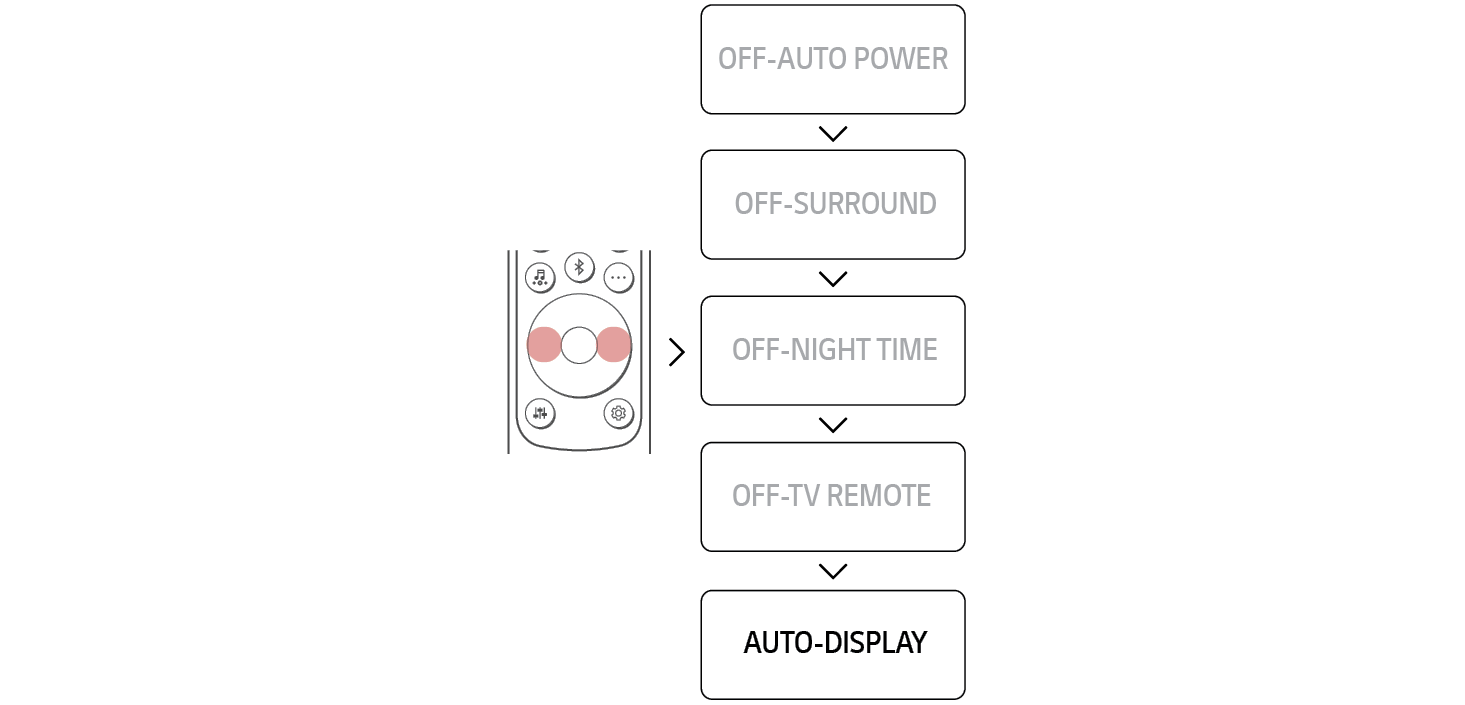

- c Zatímco se na displeji posouvá nápis » AUTO-DISPLAY «, » ON-DISPLAY » nebo » OFF-DISPLAY «, stisknutím tlačítka nahoru/dolů přepněte displej do režimu «AUTO», zapněte jej nebo vypněte.
