Jak připojit a nakonfigurovat přehrávač médií Xiaomi Mi TV Stick?
V tomto návodu zjistíme, jak připojit a nakonfigurovat hůl a také jak nainstalovat základní aplikace a aplikace třetích stran.
Instalace TV sticku
1. Vložte Mi TV Stick do HDMI portu vašeho televizoru. Připojte napájecí adaptér a přiložený kabel micro USB k TV sticku a do elektrické zásuvky. Vezměte prosím na vědomí, že pokud má váš televizor port USB 3.0, je klíček již napájen i bez připojeného napájecího adaptéru v zásuvce (na rozdíl od portu USB 2.0), avšak při napájení z USB 3.0 při každém vypnutí /na TV se Mi TV Stick restartuje, přičemž při stálém provozu ze zásuvky bude neustále v pohotovostním režimu. Proto při připojení přes USB port televizoru bude načítání sticku trvat o něco déle (načítání loga atd.).
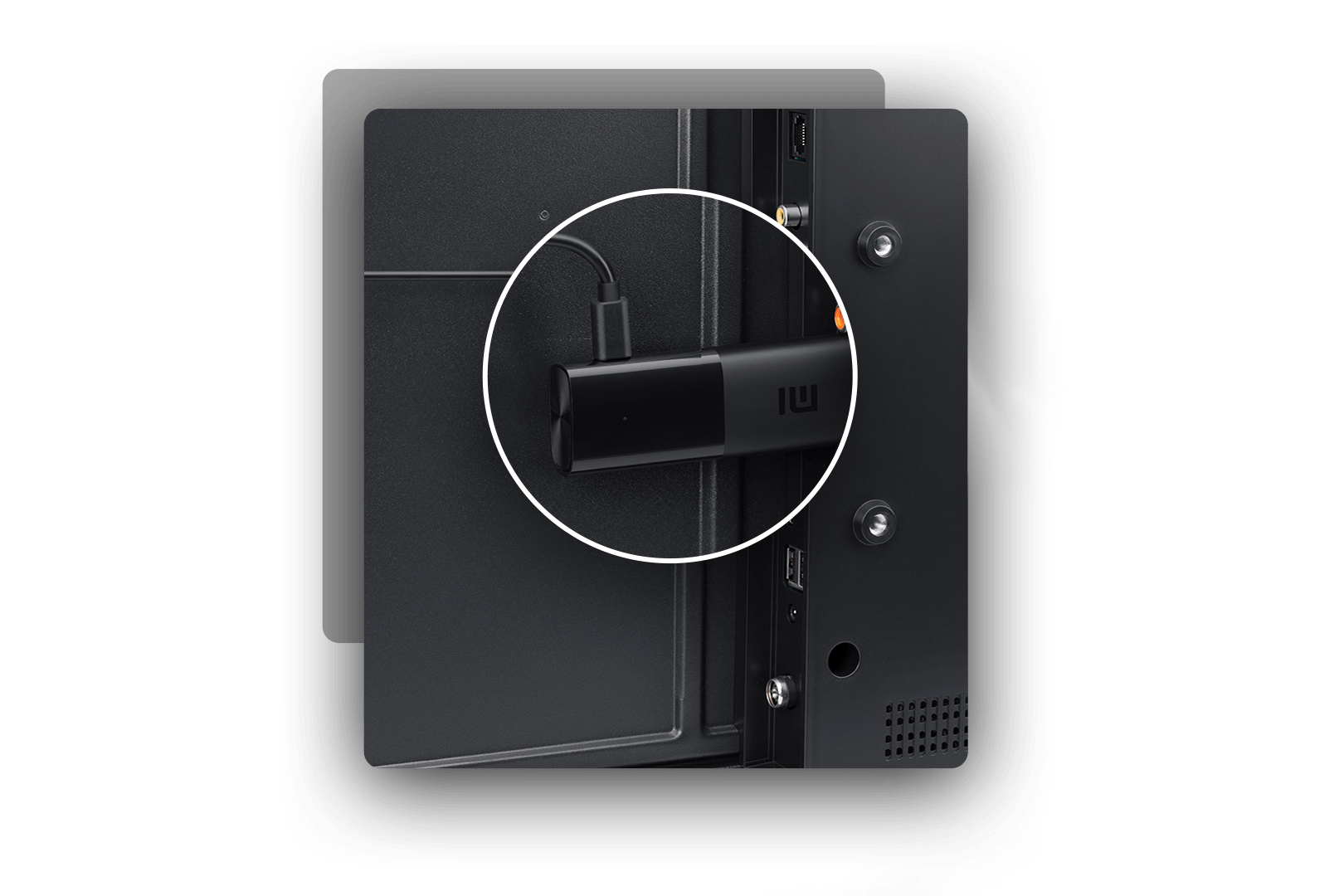
2. Zapněte televizor a přepněte kanál na zdroj HDMI pomocí dálkového ovladače televizoru pomocí tlačítka Input/Source. Vyberte výstup HDMI, do kterého je stick vložen. Poté by se mělo zobrazit uvítací okno Průvodce nastavením. Do dálkového ovládání kniplu vložte dvě AA baterie (pozor! baterie nejsou součástí balení), protože jsou potřeba pro další nastavení zařízení.
Nastavení Xiaomi Mi TV Stick z dálkového ovladače
1. Vezměte dálkové ovládání z páčky a stiskněte současně dvě tlačítka „Aplikace“ a „Domů“. Dále postupujte podle pokynů na obrazovce televizoru. Zadáme údaje o jazyce a regionu, najdeme v seznamu požadovanou Wi-Fi a připojíme se.

Pokud TV stick nevytváří seznam bezdrátových sítí, změňte region na Čína / USA nebo přejděte do nastavení routeru, otevřete sekci bezdrátových sítí a pro síť 5 GHz vyberte kanál, který je menší než čtyřicet čtyři.
V dalším kroku vás průvodce instalací vyzve, abyste se přihlásili ke svému účtu Google, abyste mohli TV stick plně používat. Klikněte na „Přihlásit se“ a vyberte jeden z navrhovaných způsobů přihlášení: pomocí telefonu (počítače) nebo pomocí dálkového ovladače. Budete požádáni, abyste přešli na zadanou adresu a zadali kód z televizní obrazovky. Zadejte tuto adresu do prohlížeče v počítači nebo telefonu a zadejte ověřovací kód. Klikněte na Pokračovat, vyberte svůj účet a klikněte na tlačítko PŘIHLÁSIT SE. Přijměte podmínky používání, udělte přístup ke svým geodatům pro správné fungování set-top boxu a dostanete se do instalační nabídky aplikace.

Zde se zaměřte na své preference. Můžete si nainstalovat všechny navrhované aplikace, seznámit se s nimi a nechat ty, které považujete za užitečné. Odstranění nepotřebných programů vám nezabere mnoho času.

Jak nastavit Mi TV Stick pomocí telefonu
Chcete-li nastavit TV Stick tímto způsobem, budete potřebovat telefon Android a aplikaci Google. Otevřete Google na svém smartphonu a do vyhledávacího pole zadejte frázi „nastavení zařízení“ nebo zadejte příslušný hlasový příkaz. Udělte službě požadovaná oprávnění a počkejte, dokud telefon nenajde vaši TV stick.
Po nalezení klíče aplikace zobrazí na obrazovce ověřovací kód. Podobný kód se objeví na obrazovce vašeho televizoru. Potvrďte, že se tyto kódy shodují a souhlasíte s kopírováním vašeho účtu Google, nyní můžete plně využívat všechny funkce TV Stick.

Chcete-li ovladač ovládat přímo z telefonu, nainstalujte si doporučenou mobilní aplikaci: Android TV Remote Control od společnosti Google. Po jeho instalaci se váš telefon promění v dálkový ovladač s tlačítky, který můžete ovládat stejně jako tyčový dálkový ovladač, který je součástí sady. Můžete jej použít k výběru videí, změně hlasitosti a mnoho dalšího.

Nyní zadejte název pro svůj Mi TV Stick a nainstalujte si na něj aplikace, které pro sebe považujete za vhodné. Postupujte podle pokynů zobrazených na vašem smartphonu a počkejte na dokončení nastavení.
Instalace aplikací na Xiaomi Mi TV Stick
Na TV stick můžete nainstalovat základní standardní aplikace a aplikace třetích stran.

První možnost instalace je standardní pro zařízení Android – prostřednictvím obchodu Google Play. Najděte na televizní obrazovce ikonu obchodu, vyberte aplikace, které se vám líbí, a nainstalujte je. Pokud se však nespokojíte s omezeným výběrem nebo placenými aplikacemi, existuje druhý způsob, jak si aplikace na TV stick stáhnout – najděte si na internetu aplikace s koncovkou .apk, stáhněte si je a nainstalujte na TV stick.
Chcete-li nainstalovat soubor apk, budete potřebovat správce souborů, ale ve výchozím nastavení není nainstalován na TV stick a bezplatné možnosti dostupné na Google Play mají omezenou funkčnost. Chcete-li tedy tento problém vyřešit, můžete nainstalovat Správce souborů X-plore. Najděte tuto aplikaci v obchodě Google Play svého televizoru a nainstalujte ji.

Nyní si z počítače nebo smartphonu stáhněte svou aplikaci, kterou plánujete nainstalovat na TV stick do libovolného cloudového úložiště ve formě souboru apk (může to být Yandex.Disk, OneDrive, Mail.ru Cloud a další úložiště ).
Spusťte dříve nainstalovanou aplikaci X-plore na televizoru, povolte jí přístup k fotografiím a souborům a v nabídce, která se otevře, klikněte na sekci „Cloudové jednotky“. Vyberte řádek „Přidat server“, vyberte své cloudové úložiště a přihlaste se. Najděte uložený soubor apk v úložišti a klikněte na něj.
Aplikace zobrazí upozornění, že z bezpečnostních důvodů blokuje instalace z neznámých zdrojů. V této zprávě klikněte na tlačítko „Nastavení“, poté v seznamu programů, který se otevře, vyberte přepínač naproti X-plore, jinak bude instalační postup přerušen. Pokud po instalaci aplikace požádá o aktualizaci, odsouhlaste ji.
Mějte na paměti, že Mi TV Stick není výkonný televizní set-top box, který zvládne složité hry, torrenting nebo obsluhu více aplikací. Abyste se vyhnuli zamrzání a provozním chybám, neinstalujte do paměti klíče mnoho aplikací.
Nastavení pro vysílání z telefonu a dalších zařízení
Mi TV Stick podporuje technologii Chromecast, což znamená, že můžete vysílat videa a další materiály ze smartphonu nebo počítače na televizní obrazovku. Chcete-li pracovat s Chromecastem, musíte nastavit název zařízení.
- Smartphone a televizor s TV stick musí být připojeny ke stejné síti Wi-Fi.
- Nainstalujte si do smartphonu aplikaci Google Home Aplikace Google Home a spusťte ji.
- Postupujte podle pokynů na obrazovce.
- Pokud se pokyny nezobrazí, postupujte takto:
- V levém horním rohu domovské obrazovky aplikace Google Home klepněte na ikonu „+“ → Nastavit zařízení → Nastavit nová zařízení.
- Postupujte podle pokynů na obrazovce.
- iPhone nebo iPad a televizor s TV stick musí být připojeny ke stejné síti Wi-Fi.
- Nainstalujte si aplikaci Google Home aplikaci Google Home na svůj iPhone/iPad.
- Zapněte Bluetooth na iPhonu/iPadu.
- Spusťte aplikaci Google Home Aplikace Google Home.
- Postupujte podle pokynů na obrazovce.
- Pokud se pokyny nezobrazí, postupujte takto:
- V levé horní části domovské obrazovky aplikace Google Home klepněte na znaménko plus „+“ → Nastavit zařízení → Nastavit nová zařízení.
- Postupujte podle pokynů na obrazovce.
Nastavení obrazovky
Mi TV Stick se nemůže pochlubit vysokým rozlišením obrazovky. Lze jej však nastavit na kvalitu 1080p. Chcete-li to provést, přejděte v nastavení do části „Nastavení zařízení“ a vyberte nabídku „Obrazovka“. V podsekci Rozlišení obrazovky přejděte na řádek Režim zobrazení a vyberte režim, který vám vyhovuje. A v podsekci Pozice obrazovky v případě potřeby upravte Zoom, pokud se okraje obrazu nevejdou na obrazovku nebo nezabírají celou obrazovku.

A v podsekci Pozice obrazovky v případě potřeby upravte Zoom, pokud se okraje obrazu nevejdou na obrazovku nebo nezabírají celou obrazovku.

Nastavení pro ovládání dálkového ovladače televizoru
Existuje ovládací protokol HDMI CEC, který umožňuje ovládat více zařízení pomocí jednoho dálkového ovladače. Pokud váš televizor podporuje takový protokol, můžete nakonfigurovat ovládání set-top boxu pomocí dálkového ovladače televizoru. Chcete-li to provést, přejděte do části „Nastavení zařízení“ a vyberte řádek HDMI CEC.
Mi TV Stick_12.jpg
V řádku CEC Switch posuňte přepínač doprava. Níže jsou další dvě pozice: Hraní jednou klávesou a Vypínání jednou klávesou. Při aktivaci, když stisknete tlačítko zapnutí nebo vypnutí na televizoru, set-top box se současně zapne nebo vypne. Poslední možnost, Automatická změna jazyka, umožňuje automaticky nastavit set-top box na jazyk, který je nakonfigurován na televizoru.
Jak zvýšit rychlost Xiaomi Mi TV Stick
Pokud narazíte na problémy s pomalou rychlostí vaší TV Stick, postupujte takto. Nejprve vypněte ty aplikace, které nepoužíváte nebo které potřebujete jen zřídka. Mohou to být placené aplikace, například Netflix, Live Channels, Hry Google Play a další programy. Zakažte je v Nastavení v části Aplikace. Dále vypněte náhled videa a náhled zvuku: „Nastavení“ → „Domovská obrazovka“ → „Kanály“ a deaktivujte tyto možnosti.

Nyní můžete gadget urychlit vypnutím animace. K tomu potřebujete práva vývojáře: v sekci „Nastavení zařízení“ vyberte podsekci „O zařízení“, procházejte seznamem úplně dolů, najděte řádek „Sestavit“ a klikněte na něj v řadě, dokud se fráze nezobrazí Zobrazí se „Stali jste se vývojářem.“ Nyní v části „Nastavení zařízení“ přejděte do podsekce „Pro vývojáře“. Najděte řádky dole „Animace okna“, „Animace přechodu“ a „Trvání animace“ a v každé z nich nastavte 0,5x nebo „Žádná animace“. Ve stejné části najděte „Limity procesu na pozadí“ a nenastavujte více než jeden.

Bylo by dobré vyčistit hlavní obrazovku od zdrojů a seznamu doporučení. Obrazovka se konfiguruje v nabídce „Nastavit kanály“.
