Jak otevřít soubory HEIC ve Windows a převést je do formátu JPG

Od vydání iOS 11 v roce 2017 všechny iPhony a iPady standardně ukládají fotografie ve standardu HEIC.
Přechod z JPG se může zdát zvláštní, ale má značné výhody. Velikost souborů je obvykle mnohem menší, aniž by se snížila kvalita, a do jednoho souboru lze uložit více fotografií (ze sériové sekvence něčeho podobného).
Android je zaseklý u JPG, ale pokud chcete, můžete ukládat i do HEIC. Pokud hledáte způsoby, jak uvolnit úložný prostor, stojí to za zvážení.
Aplikace Fotografie ve Windows 11 je kompatibilní se soubory HEIC (a HEIF), ale ve Windows 10 to není vždy tak snadné. Navzdory technické podpoře budete možná muset před otevřením nebo uložením souborů provést několik kroků. Zde je vše, co potřebujete vědět.
Jak otevřít soubory HEIC ve Windows 10
Všechny verze systému Windows od října 2018 umí otevírat soubory HEIC. Pokud stále používáte starší verzi, přejděte do Nastavení > Aktualizace a zabezpečení > Windows Update a nainstalujte novější verzi. Nemusí se jednat o Windows 11, i když budete k jeho instalaci vyzváni.
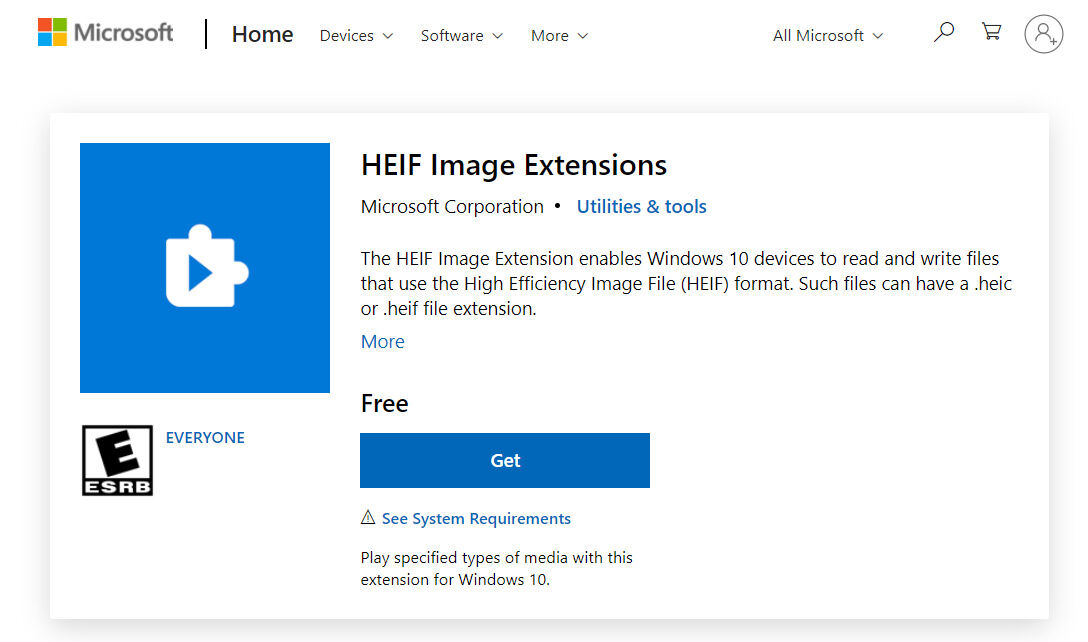
Dále je třeba nainstalovat podpůrný nástroj, který je k dispozici v obchodě Microsoft Store jako rozšíření obrázků HEIF. Měl by být zdarma, ale může být již na vašem zařízení nainstalován.
Nyní klikněte na následující odkaz a získejte rozšíření pro video HEVC. Bude vás to stát 0,79 GBP/0,99 USD, ale je to povinné spolu s podporou HEIF – Microsoft to bohužel v seznamu rozšíření HEIF neuvádí.
Více informací o otevírání videí H.265 naleznete v našem samostatném průvodci instalací kodeků HEVC ve Windows.
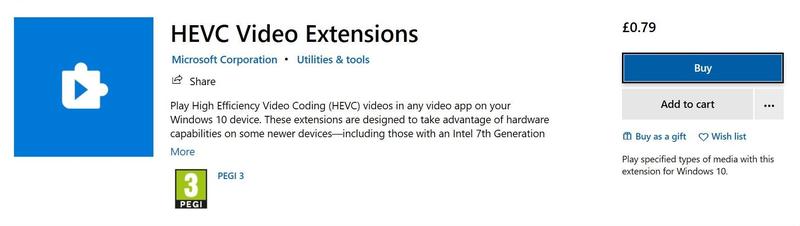
U obou nástrojů klikněte na tlačítko Získat a počkejte na instalaci softwaru.
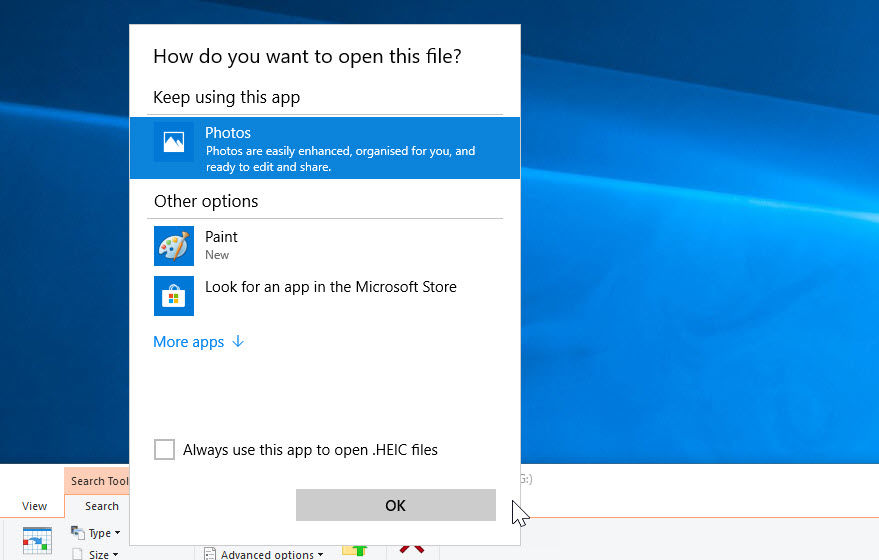
Nyní byste měli zjistit, že dvojitým kliknutím na soubor .heic se otevře ve výchozí aplikaci Fotografie ve Windows 10. Pokud ne, měli byste vidět okno podobné tomu níže, kde můžete kliknout na aplikaci Fotografie a zaškrtnout políčko „Vždy používat tuto aplikaci k otevírání souborů .HEIC“.
Jak převést HEIC na JPG
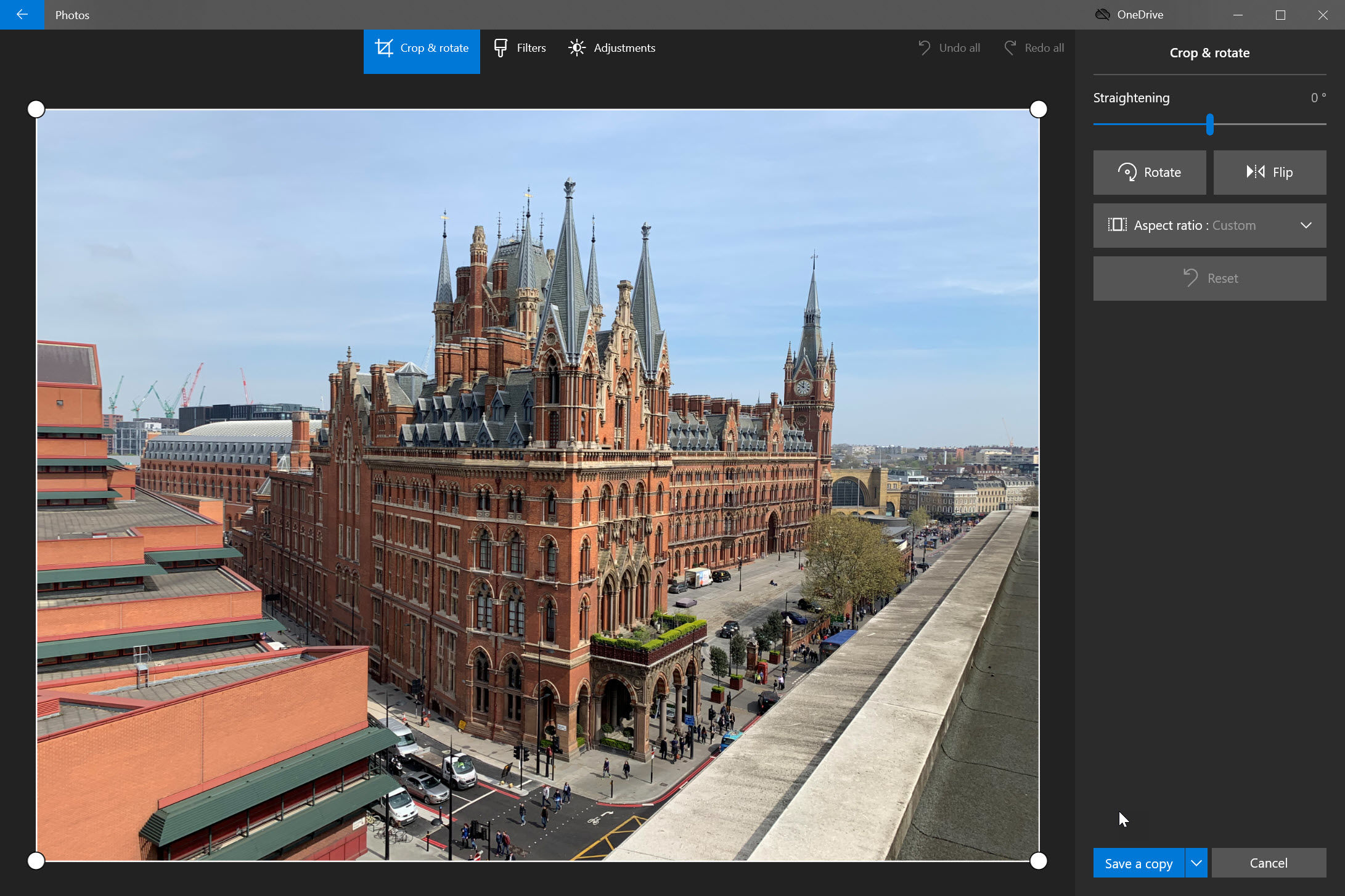
Pokud máte nainstalována výše zmíněná rozšíření HEIF a HEVC, zjistíte, že soubor HEIC se po otevření chová velmi podobně jako soubor JPG. Můžete jej upravovat jako obvykle pomocí nástrojů dostupných v aplikaci Fotografie, ale také si všimnete, že i když po kliknutí na tlačítko Upravit a vytvořit v pravém horním rohu neprovedete žádné změny, dole se nachází modré tlačítko „Uložit kopii“, které vám umožňuje fotografii znovu uložit ve vámi preferovaném formátu, včetně JPG.
Tato metoda je dobrá, pokud chcete převést náhodné fotografie, ale existují mnohem jednodušší způsoby, jak dávkově převést velké množství fotografií do formátu JPG.
Existuje poměrně dost bezplatných aplikací, včetně
Pokud chcete větší kontrolu, například nad úrovní komprese JPG, přejmenováním souborů a dalšími funkcemi, HEIC to JPG – HEIC Image Converter je skvělou bezplatnou volbou.
Níže je uveden iMazing Converter, malá aplikace, která umožňuje přetahovat soubory a vybrat, zda je chcete převést do formátu JPG nebo PNG, a také výstupní složku.
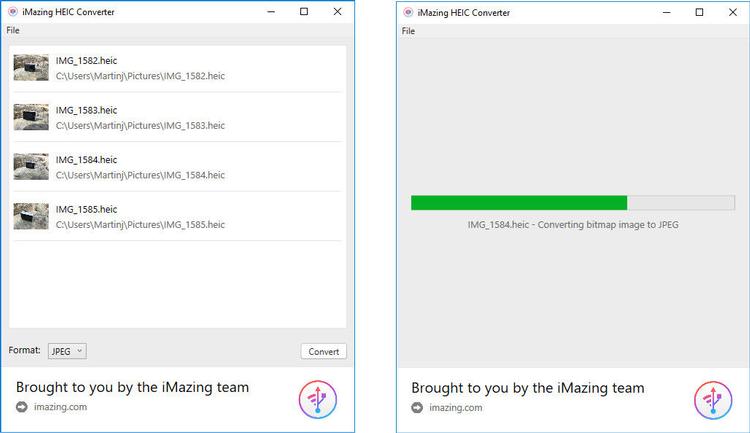
Uživatelé Apple mohou snadno převést soubor HEIC do formátu JPEG na Macu.
Jak přimět váš iPhone k přenosu fotografií jako JPG místo HEIC
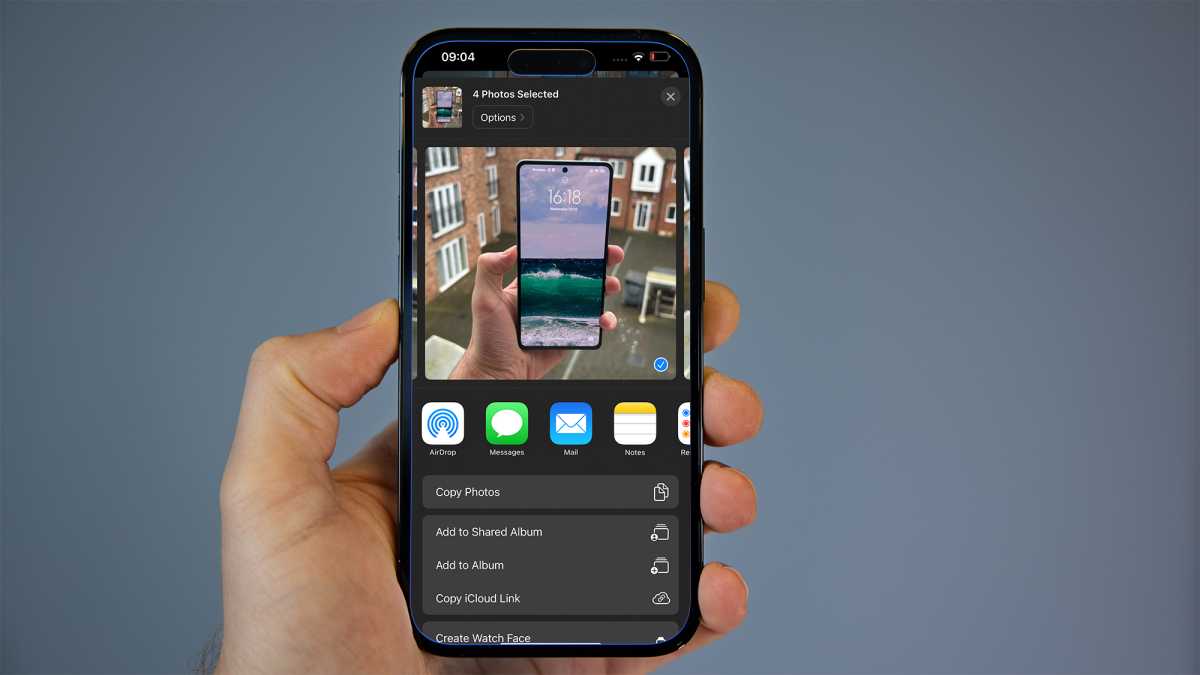
Pokud nechcete soubory ve Windows převádět, existuje několik způsobů, jak tyto fotografie sdílet tak, aby se automaticky převedly do formátu JPG. Chcete-li fotografie sdílet, otevřete aplikaci Fotografie, klepněte na Vybrat v horní části, vyberte požadované fotografie, poté klepněte na ikonu Sdílet (vlevo dole) a vyberte aplikaci nebo metodu, pomocí které je chcete sdílet.
Můžete je poslat e-mailem nebo nahrát do cloudového úložiště. Sdílení přes WhatsApp nebo jiné sociální sítě je špatný nápad, protože kvalita fotografií se nevyhnutelně zhorší.
Pokud se rozhodnete sdílet prostřednictvím e-mailu, budete si moci zvolit velikost – pokud chcete zachovat nejlepší kvalitu, vždy vyberte původní (maximální) velikost souboru.
A pokud si vyberete cloudového poskytovatele, jako je Google Drive, měli byste vidět soubory uložené s příponou .jpeg.
Eniron Kopman / Slévárna
Jak zabránit iPhonu v ukládání fotografií do HEIC
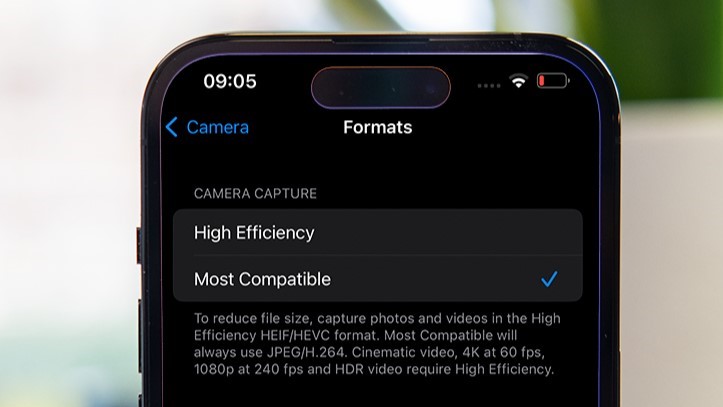
Otevřete aplikaci Nastavení a sjeďte dolů, dokud neuvidíte Fotoaparát. Klepněte na něj a poté klepněte na Formáty (vpravo nahoře).
Zobrazí se vám tato obrazovka a je třeba ji změnit z nastavení Vysoká účinnost na Nejkompatibilnější:
Eniron Kopman / Slévárna
Totéž platí pro video: Soubory H.265 vyžadují pro otevření v některých aplikacích kodek. Více se dozvíte v našem průvodci instalací kodeků HEVC ve Windows.
Varianta HEIC č.
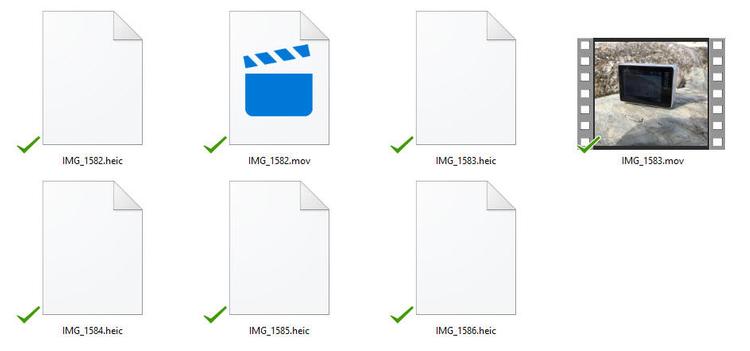
Pokud kopírujete fotografie z nedávného iPhonu nebo iPadu do počítače nebo notebooku, můžete vidět spoustu podivných souborů HEIC:
Formát vyvinula společnost MPEG, nikoli Apple, takže se Apple nesnaží dělat něco jiného. Ve skutečnosti HEIC pomalu uzurpuje zavedený (ale starý a nedokonalý) formát JPG.
Obrázky s příponou .heic jsou komprimovány pomocí videokodeku HEVC High Efficiency. Tyto obrázky jsou poté uloženy v souboru HEIF, což je zkratka pro „High Efficiency File Format“.
Používání souborů HEIF má mnoho výhod, i když je trochu matoucí, že se soubor nazývá HEIC a ne HEIF.
Zde je důvod, proč jsou soubory HEIC skvělé:
- Přibližně poloviční velikost JPG se stejnou kvalitou
- Možnost uložení více fotografií do jednoho souboru (ideální pro Live Photos a sériové snímání)
- Podporuje průhlednost, jako například soubory GIF
- Může ukládat změny obrázku, jako je oříznutí a otočení, aby je bylo možné vrátit zpět.
- Podpora 16bitových barev oproti 8bitovému JPG
Mohly by vás také zajímat naše návody, jak pořizovat skvělé podvodní nebo vánoční fotografie s vaším iPhonem.
